

Disiarkan oleh – Artikel seputar cara mengubah tampilan dokumen di word menjadi pdf bisa anda temukan disini. Mengubah dokumen Word menjadi PDF adalah kebutuhan umum agar file terlihat rapi dan tidak mudah diedit. Agar hasilnya sesuai tampilan asli, Anda perlu memahami pengaturan tata letak halaman terlebih dahulu. Artikel ini akan memandu langkah demi langkah cara mengubah tampilan dokumen di Word menjadi pdf.
Mengapa Tampilan Dokumen Penting Saat Konversi ke PDF?
Page layout atau tata letak halaman sangat memengaruhi hasil akhir file PDF. Jika margin, orientasi, atau ukuran kertas tidak diatur dengan baik, PDF yang dihasilkan bisa terlihat berantakan.
Dengan mengatur layout secara benar, dokumen akan lebih mudah dibaca dan dicetak. Ini juga membantu Anda menghindari masalah saat melakukan cara mengubah file pdf ke word di kemudian hari, karena hasil konversinya tetap rapi.
Langkah Menyiapkan Tampilan Dokumen Sebelum Menjadi PDF
Sebelum mengekspor dokumen, pastikan semua elemen halaman sudah tertata sempurna. Berikut beberapa pengaturan penting yang wajib Anda periksa.
Atur Margin dan Ukuran Kertas
- Buka tab Layout atau Page Layout di Microsoft Word.
- Klik menu Margin lalu pilih ukuran standar seperti Normal (1 inci) atau atur secara manual melalui Custom Margins.
- Pastikan ukuran kertas sesuai kebutuhan, misalnya A4 atau Letter, melalui menu Size.
Margin yang konsisten akan membuat tampilan dokumen lebih profesional saat dikonversi. Ukuran kertas yang tepat juga mencegah konten terpotong dalam file PDF.
Periksa Orientasi Halaman dan Kolom
Pilih orientasi Portrait untuk dokumen biasa atau Landscape untuk tabel lebar dan grafik. Gunakan fitur Columns jika ingin teks tersusun dalam beberapa kolom seperti newsletter.
Jangan lupa memeriksa section breaks agar setiap bagian dokumen memiliki format yang berbeda sesuai kebutuhan. Ini penting supaya hasil PDF tidak memiliki spasi kosong yang aneh.
Cara Mengubah Word Menjadi PDF dengan Mudah
Setelah tata letak rapi, sekarang saatnya melakukan konversi. Microsoft Word menyediakan fitur bawaan yang sangat praktis tanpa perlu aplikasi tambahan.
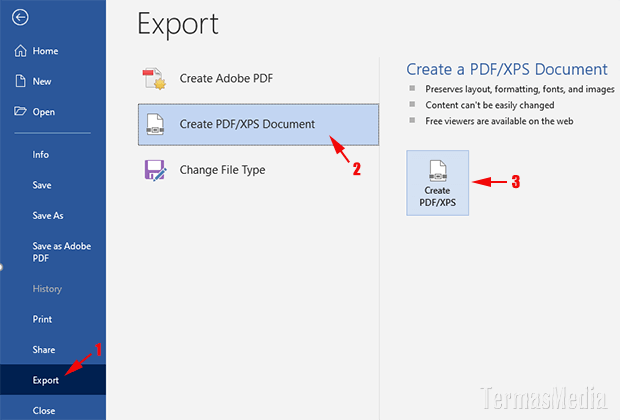
- Klik menu File di pojok kiri atas.
- Pilih opsi Save As atau Export, lalu tentukan folder penyimpanan.
- Pada kolom File Format, pilih PDF dari daftar yang tersedia.
- Klik Save atau Export untuk memulai proses konversi.
Anda juga bisa menggunakan perintah Print lalu memilih printer Microsoft Print to PDF sebagai alternatif. Cara ini berguna jika menu export tidak tersedia di versi Word tertentu.
Setelah file PDF jadi, selalu periksa kembali hasilnya dengan membuka file tersebut. Pastikan tidak ada elemen yang bergeser atau font yang berubah agar dokumen tetap profesional.
Tips Agar Hasil PDF Rapi dan Optimal
Agar tampilan dokumen di Word benar-benar sama saat menjadi PDF, ada beberapa hal yang perlu diperhatikan. Pertama, gunakan font standar seperti Arial atau Times New Roman agar tidak berubah saat dikonversi.
Kedua, hindari penggunaan elemen yang terlalu kompleks seperti objek floating yang bisa berpindah posisi. Ketiga, manfaatkan fitur Print Preview untuk melihat perkiraan hasil akhir sebelum menyimpan sebagai PDF.
Jika Anda perlu mengedit file PDF kembali, Anda bisa menggunakan layanan yang mendukung cara mengubah pdf ke word secara online. Ini akan membantu Anda memperbaiki konten tanpa harus membuat ulang dokumen dari awal.
Bagi pengguna yang sering bekerja dengan file campuran, mempelajari cara menyisipkan pdf ke word juga sangat berguna. Dengan begitu, Anda bisa menggabungkan berbagai dokumen menjadi satu file yang utuh.
Kesimpulan
Mengubah tampilan dokumen di Word menjadi PDF bukanlah hal yang sulit jika Anda memahami pengaturan dasar page layout. Pastikan margin, orientasi, ukuran kertas, dan kolom sudah sesuai sebelum melakukan ekspor.
Dengan mengikuti langkah-langkah di atas, hasil PDF Anda akan rapi, mudah dibaca, dan tetap konsisten dengan tampilan asli. Jadi, jangan ragu untuk mencoba dan selalu periksa hasil akhirnya sebelum dibagikan kepada orang lain.