

Disiarkan oleh – Artikel seputar cara mengubah table pada word ke landscape bisa anda temukan disini. Mengatur orientasi halaman di Microsoft Word sering kali menjadi tantangan, terutama saat bekerja dengan tabel yang lebar. Jika Anda pernah mengalami tabel terpotong atau tidak muat di halaman portrait, solusinya adalah mengubah orientasi halaman menjadi landscape. Artikel ini akan memandu Anda secara lengkap tentang cara mengubah tabel di Word ke landscape, termasuk trik untuk halaman tertentu saja.
Mengapa Perlu Mengubah Tabel ke Landscape?
tabel dengan banyak kolom sering kali sulit dibaca jika dipaksa muat di halaman portrait. Dengan orientasi landscape, lebar halaman bertambah sehingga tabel bisa ditampilkan lebih lega dan proporsional.
Selain itu, tampilan landscape membuat teks di dalam sel tabel tidak terlalu sempit. Ini sangat membantu ketika Anda menyusun laporan keuangan, data statistik, atau jadwal pelajaran yang kompleks.
Kapan Sebaiknya Menggunakan Landscape?
- Saat tabel memiliki lebih dari lima kolom dengan isi yang panjang.
- Ketika Anda ingin mencetak tabel tanpa memotong bagian tepi kanan.
- Untuk dokumen yang menggabungkan teks biasa dan tabel lebar, seperti skripsi atau laporan kerja.
Cara Mengubah Satu Halaman Menjadi Landscape di Word
Microsoft Word memungkinkan Anda mengubah orientasi hanya pada satu halaman atau beberapa halaman tertentu tanpa mengubah seluruh dokumen. Ini adalah cara yang paling sering digunakan ketika membuat tabel landscape di Word.
Langkah pertama adalah menempatkan kursor di awal halaman yang ingin diubah, lalu buka menu Layout atau Page Layout. Setelah itu, klik ikon kecil di pojok kanan bawah grup Page Setup untuk membuka dialog pengaturan.
Langkah-Langkah Praktisnya
- Blok seluruh isi tabel yang ingin diubah menjadi landscape.
- Klik menu Layout, lalu pilih Margins dan pilih Custom Margins.
- Pada bagian Orientation, pilih Landscape, lalu pada bagian Apply to pilih Selected text.
- Klik OK, dan Word akan secara otomatis membuat halaman baru dengan orientasi landscape hanya untuk tabel yang Anda pilih.
Dengan cara ini, Anda tidak perlu memecah dokumen menjadi beberapa file terpisah. Word akan menambahkan section break secara otomatis sehingga halaman di sekitar tabel tetap portrait.
Menggunakan Section Break untuk Hasil Maksimal
Metode lain yang lebih fleksibel adalah menggunakan section break secara manual. Anda bisa menyisipkan section break sebelum dan sesudah tabel, lalu mengatur orientasi hanya pada section tersebut.
Caranya, letakkan kursor di akhir paragraf sebelum tabel, lalu klik Layout dan pilih Breaks. Pilih Next Page pada bagian Section Breaks, kemudian lakukan hal yang sama setelah tabel.
Langkah Mengatur Orientasi pada Section Tertentu
- Setelah membuat section break, klik di dalam section yang berisi tabel.
- Buka menu Layout, lalu klik Orientation dan pilih Landscape.
- Word hanya akan mengubah halaman pada section tersebut, sedangkan section lain tetap portrait.
Metode ini sangat berguna jika Anda memiliki beberapa tabel yang tersebar di berbagai halaman. Anda juga bisa menggabungkan beberapa tabel dalam satu section landscape agar lebih hemat halaman.
Tips Merapikan Tabel Setelah Diubah ke Landscape
Setelah berhasil mengubah orientasi, Anda perlu memastikan tabel terlihat rapi dan mudah dibaca. Salah satu cara merapikan tabel di Word adalah dengan menyesuaikan lebar kolom secara otomatis.
Klik tabel, lalu pilih menu Table Layout dan klik AutoFit. Pilih AutoFit Contents agar lebar kolom menyesuaikan isi sel, atau AutoFit Window agar tabel memenuhi lebar halaman.
Menggabungkan Tabel yang Terpisah
Jika tabel Anda terpotong menjadi dua bagian setelah perubahan orientasi, Anda bisa menggabungkannya kembali. Hapus semua tanda paragraf di antara dua tabel, lalu tekan tombol Delete hingga kedua tabel menyatu.
Alternatifnya, gunakan fitur Merge Table yang muncul saat Anda mengklik kanan pada tabel bagian bawah. Ini akan menggabungkan dua tabel menjadi satu tanpa merusak format kolom.
Menambahkan dan Menyalin Tabel dengan Mudah
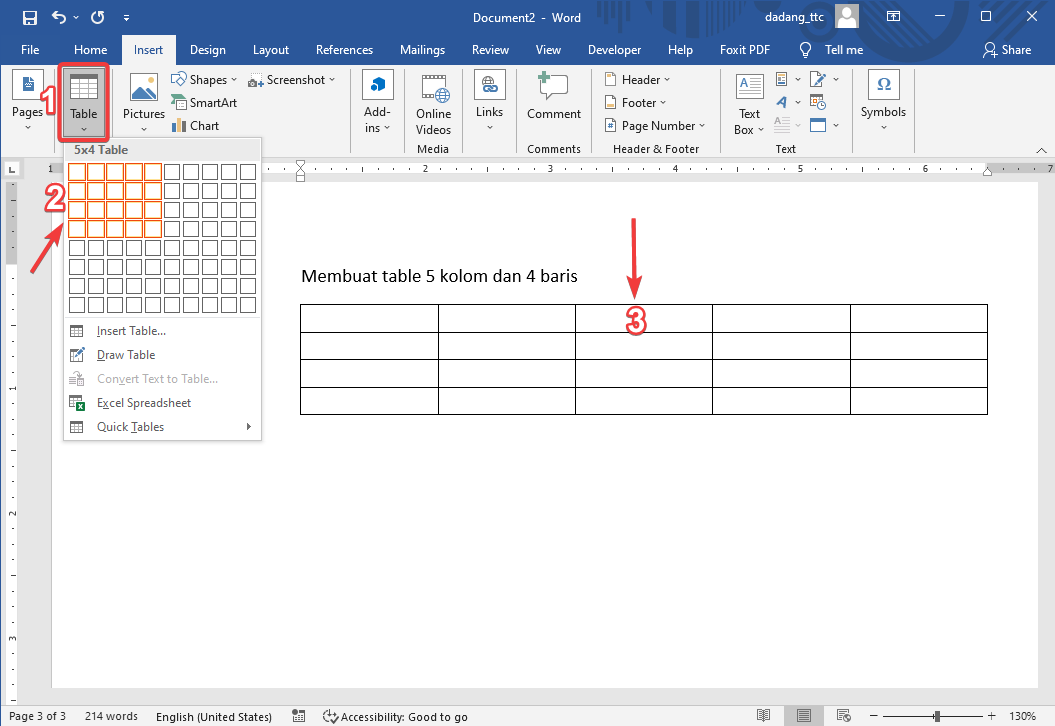
Untuk menambah tabel di Word, Anda cukup pergi ke menu Insert lalu pilih Table dan tentukan jumlah baris serta kolom. Jika ingin menyalin tabel ke Word dari sumber lain, gunakan paste khusus dengan menekan Ctrl+Alt+V dan pilih Keep Source Formatting.
Pastikan Anda memberi nama tabel agar mudah dikenali, terutama jika dokumen berisi banyak tabel. Klik kanan pada tabel, pilih Insert Caption, lalu ketik nama tabel yang diinginkan.
Kesimpulan
Mengubah tabel di Word ke landscape tidaklah sulit jika Anda memahami penggunaan section break dan pengaturan orientasi halaman. Dengan mengikuti langkah-langkah di atas, tabel lebar Anda akan tampil lebih rapi dan profesional.
Jangan ragu untuk berlatih menggunakan fitur ini agar semakin mahir. Setelah menguasai cara membuat tabel di Word dengan orientasi landscape, Anda akan lebih percaya diri dalam menyusun dokumen yang kompleks.