

Disiarkan oleh – Artikel seputar cara mengubah tampilan kertas di word bisa anda temukan disini. mengubah tampilan kertas di word adalah keterampilan dasar yang sangat berguna saat menyusun dokumen. Dengan pengaturan yang tepat, hasil cetakan akan rapi dan sesuai kebutuhan, entah itu untuk laporan, surat, atau undangan. Artikel ini akan memandu Anda langkah demi langkah dalam mengatur ukuran, orientasi, warna, hingga menambah halaman baru.
1. Cara Mengubah ukuran kertas di Word
Langkah pertama yang paling sering dilakukan adalah menyesuaikan dimensi halaman. Microsoft Word menyediakan opsi untuk memilih ukuran standar seperti A4, Letter, atau kustom.
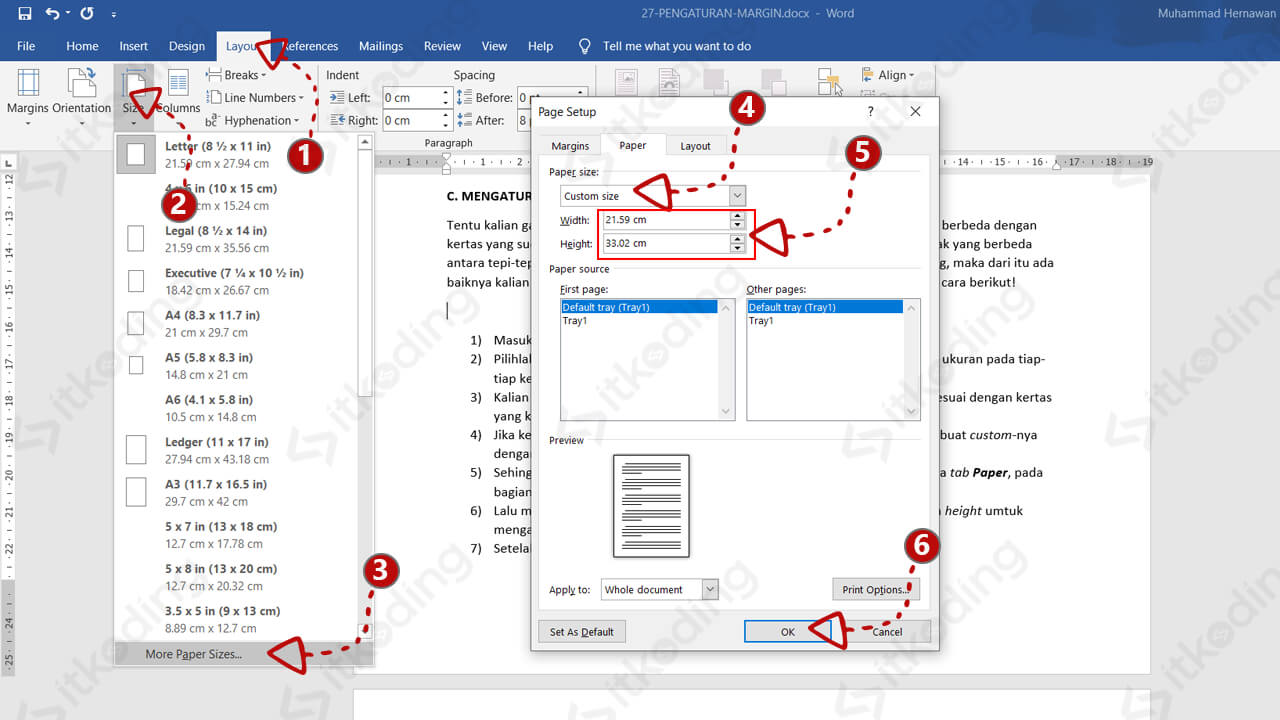
- Buka dokumen Anda, lalu klik tab Layout (atau Page Layout di versi lama).
- Pilih menu Size, kemudian klik More Paper Sizes di bagian bawah daftar.
- Di jendela Page Setup, pilih tab Paper, lalu tentukan ukuran yang diinginkan. Jika tidak ada, atur lebar dan tinggi secara manual.
- Klik OK untuk menerapkan perubahan. Kini ukuran kertas sesuai dengan yang Anda butuhkan.
Anda juga bisa langsung memilih ukuran populer seperti A4, Letter, atau legal dari daftar Size. Hal ini mempermudah tanpa perlu memasukkan angka secara manual.
2. Mengubah orientasi kertas (Portrait dan Landscape)
Selain ukuran, orientasi kertas juga penting untuk dokumen seperti brosur atau tabel lebar. Microsoft Word memungkinkan Anda mengubah orientasi kapan saja.
- Klik tab Layout, lalu pilih Orientation.
- Pilih Portrait untuk tegak atau Landscape untuk mendatar.
- Untuk menerapkan hanya pada halaman tertentu, gunakan section break agar orientasi berubah parsial.
Cara Landscape Word sangat mudah diakses dan bisa dikombinasikan dengan pengaturan ukuran kertas. Misalnya, Anda ingin membuat halaman pertama landscape dan sisanya portrait.
3. Mengatur Margin dan Batas Kertas
Margin menentukan jarak konten dengan tepi kertas. Word menyediakan preset seperti Normal, Narrow, atau Wide.
- Klik tab Layout, pilih Margins.
- Pilih salah satu preset, atau klik Custom Margins untuk atur manual.
- Di jendela Page Setup, Anda bisa mengatur margin atas, bawah, kiri, kanan, dan gutter.
- Klik OK untuk menerapkan. Margin yang tepat membuat dokumen terlihat profesional.
Anda juga bisa mengatur margin berbeda untuk halaman genap dan ganjil jika akan dijilid. Fitur ini berguna untuk buku atau laporan tebal.
4. Menambahkan Warna Latar Belakang Kertas
Tampilan kertas juga bisa dipercantik dengan warna atau gradasi. Fitur Page Color di Word memungkinkan Anda mewarnai seluruh latar belakang halaman.
- Klik tab Design, lalu pilih Page Color.
- Pilih warna solid dari palet, atau klik Fill Effects untuk gradasi, tekstur, atau gambar.
- Warna latar akan muncul di layar, namun untuk mencetaknya pastikan printer mendukung pencetakan latar belakang.
- Centang opsi Print background colors and images di File > Options > Display agar warna tercetak.
Cara mewarnai kertas di Word ini sangat cocok untuk membuat brosur, poster, atau dokumen kreatif. Hindari warna terlalu gelap agar teks tetap terbaca.
5. Menambah atau Menyisipkan Halaman Baru
Kadang Anda perlu menambah halaman kosong di tengah atau akhir dokumen. Word menyediakan beberapa cara, baik manual maupun otomatis.
- Letakkan kursor di posisi yang diinginkan.
- Klik tab Insert, lalu pilih Blank Page untuk menyisipkan halaman kosong langsung.
- Atau gunakan shortcut Ctrl+Enter untuk membuat page break.
- Untuk menambah halaman setelah section, gunakan Page Break atau Section Break sesuai kebutuhan.
Cara menambah kertas di Word dengan page break lebih fleksibel karena tidak mengganggu format halaman sebelumnya. Section break berguna jika ingin mengubah format di halaman baru.
6. Tips Menggunakan Ukuran Kertas F4 dan Folio
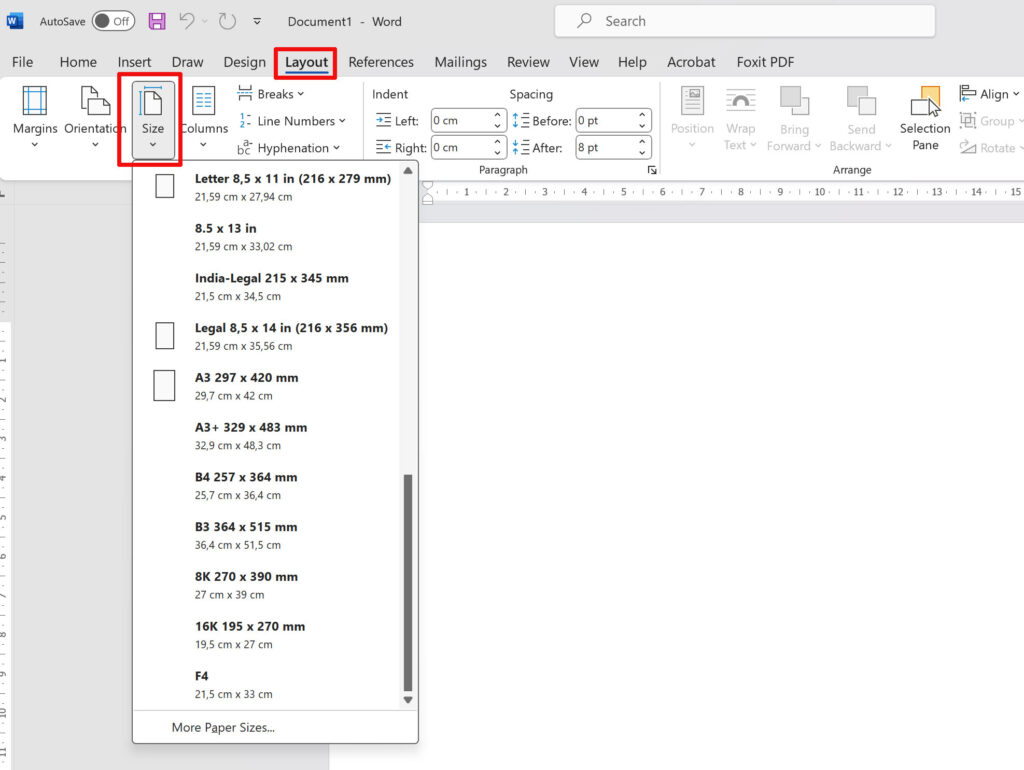
Di Indonesia, ukuran F4 (215 x 330 mm) dan Folio (210 x 330 mm) sering digunakan untuk surat menyurat. Word tidak selalu menyertakannya dalam daftar bawaan.
- Buka Page Setup melalui tab Layout > Size > More Paper Sizes.
- Pada tab Paper, pilih Custom Size, lalu masukkan lebar 21.5 cm dan tinggi 33 cm untuk F4.
- Untuk kertas Folio di Word, atur lebar 21 cm dan tinggi 33 cm.
- Beri nama ukuran kustom agar mudah dipanggil kembali di masa mendatang.
Dengan menyimpan ukuran kustom, Anda tidak perlu repot mengatur ulang setiap kali membuat dokumen baru. Pastikan printer Anda mendukung ukuran tersebut.
Kesimpulan
Mengubah tampilan kertas di Word meliputi banyak aspek, mulai dari ukuran, orientasi, margin, warna, hingga penambahan halaman. Setiap fitur memiliki peran penting dalam menciptakan dokumen yang rapi dan sesuai kebutuhan.
Dengan mengikuti langkah-langkah di atas, Anda bisa mengatur kertas dengan percaya diri. Jangan ragu bereksperimen dengan kombinasi pengaturan, dan pastikan selalu mengecek pratinjau cetak sebelum mencetak.