

Disiarkan oleh – Artikel seputar cara mengubah tampilan MS Word bisa anda temukan disini. Menguasai cara mengubah tampilan MS Word menjadi keterampilan penting agar dokumen terlihat profesional dan nyaman dibaca. Dengan pengaturan yang tepat, kamu bisa bekerja lebih cepat dan mengurangi ketegangan mata. Artikel ini akan membahas langkah-langkah praktis yang bisa langsung kamu terapkan di tahun 2026.
Mengubah Tema dan Warna Tampilan Word
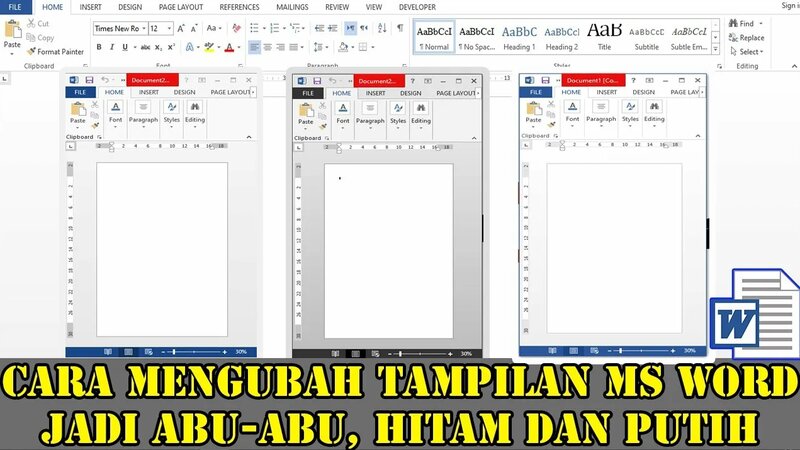
Langkah pertama adalah mengganti tema warna antarmuka Word agar sesuai selera. Kamu bisa memilih mode terang, gelap, atau berwarna melalui menu File lalu Options.
Pada bagian General, cari opsi Personalize your copy of Microsoft Office. Pilih warna tema yang diinginkan, seperti Black untuk mode gelap atau White untuk tampilan klasik.
Perubahan ini juga bisa membantu mengurangi silau saat bekerja di ruangan gelap. Jika kamu sering berpindah perangkat, cara mengubah bahasa di laptop juga perlu disesuaikan agar menu dan perintah muncul dalam bahasa yang kamu pahami.
Mengatur Tampilan ribbon dan Quick Access Toolbar
Ribbon adalah kumpulan menu di bagian atas layar yang bisa disesuaikan. Klik kanan pada area kosong di ribbon lalu pilih Customize the Ribbon untuk menambah atau menghapus tab.
Kamu juga bisa menambahkan perintah yang sering dipakai ke Quick Access Toolbar agar lebih efisien. Caranya klik panah kecil di pojok kiri atas lalu pilih More Commands.
Mengubah Font Default dan Ukuran Teks
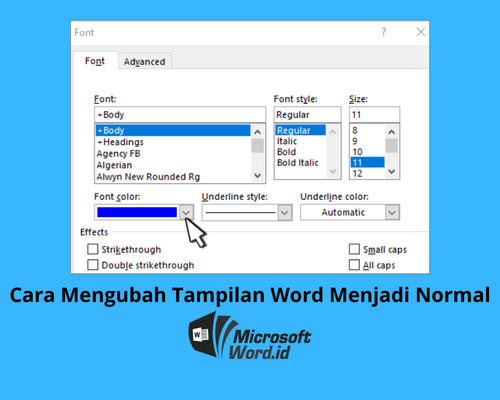
Selain tampilan antarmuka, mengubah font default akan membuat setiap dokumen baru langsung menggunakan gaya yang kamu sukai. Buka tab Home lalu klik peluncur dialog pada grup Font.
Pilih jenis font, ukuran, dan warna yang diinginkan, lalu klik Set As Default. Pastikan memilih opsi All documents based on the Normal template agar pengaturan berlaku permanen.
Pengaturan ini sangat berguna jika kamu sering membuat laporan atau skripsi dengan format tertentu. Cara mengubah pecahan dalam dokumen juga bisa dilakukan melalui menu Insert lalu Equation untuk menulis rumus matematika secara rapi.
Mengubah Tampilan Halaman Menjadi Terbuka dan Nyaman
Jika kamu ingin melihat dokumen tanpa batas halaman yang mengganggu, gunakan mode Focus atau Web Layout. Cara mengubah tabel menjadi tabel terbuka juga bisa dilakukan dengan menghapus border agar terlihat lebih bersih.
Pilih tabel lalu masuk ke tab Table Design dan atur Borders menjadi None. Untuk tampilan halaman yang lebih lega, kamu bisa menyembunyikan margin dengan mengklik ikon penggaris di pojok kanan atas.
Fitur ini membantu kamu fokus pada konten tanpa distraksi visual. Cara mengubah komputer bahasa Cina ke Indonesia juga bisa diterapkan pada Word agar semua menu dan perintah mudah dipahami.
Menyesuaikan Zoom dan Mode Baca
Atur tingkat zoom di pojok kanan bawah jendela Word agar teks terlihat jelas tanpa perlu scroll berlebihan. Mode Read Mode juga menyediakan tampilan seperti buku digital yang nyaman untuk membaca dokumen panjang.
Kamu bisa mengaktifkan mode ini melalui tab View lalu pilih Read Mode. Cara mengubah bahasa zoom di laptop juga bisa membantu jika kamu menggunakan aplikasi rapat dan ingin tampilan antarmuka dalam bahasa Indonesia.
Kesimpulan
Mengubah tampilan MS Word tidak hanya soal estetika, tetapi juga meningkatkan produktivitas dan kenyamanan kerja. Mulai dari tema, font, hingga tata letak halaman, semua bisa disesuaikan dengan kebutuhanmu.
Cobalah langkah-langkah di atas secara bertahap dan temukan kombinasi terbaik untuk aktivitas menulismu. Dengan tampilan yang nyaman, kamu akan lebih semangat menyelesaikan dokumen setiap hari.