

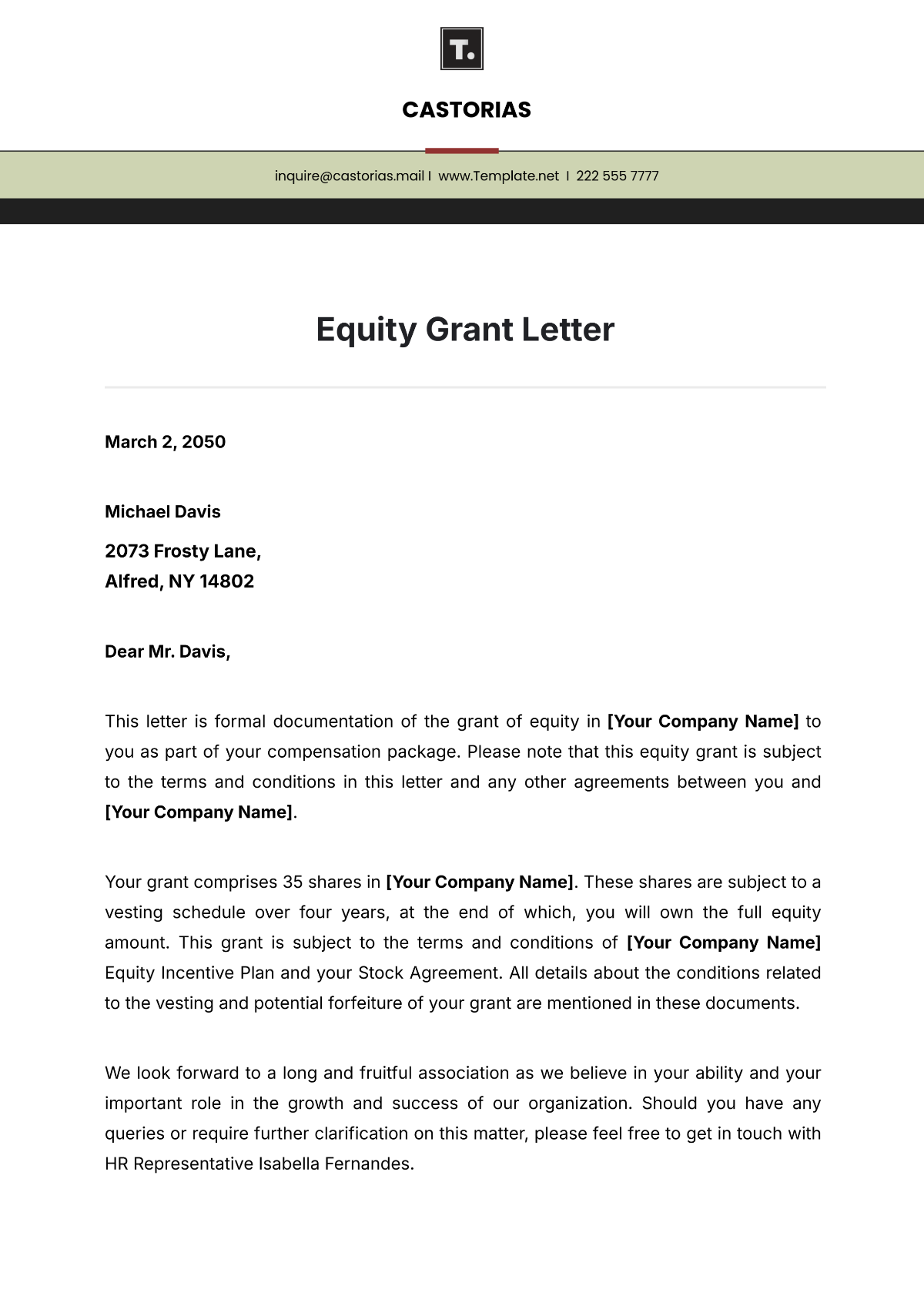
Disiarkan oleh – Artikel seputar cara mengubah tampilan menggunakan template Equity Letter pada word bisa anda temukan disini. Mengubah tampilan dokumen menjadi lebih profesional seringkali menjadi kebutuhan utama, terutama saat menyusun surat resmi atau laporan kerja. Salah satu solusi praktis yang bisa Anda gunakan adalah memanfaatkan template bawaan Microsoft Word, termasuk template Equity Letter yang elegan. Artikel ini akan memandu Anda langkah demi langkah untuk menerapkan template tersebut dengan mudah, bahkan bagi pemula sekalipun.
Mengenal Template Equity Letter di Microsoft Word
Template Equity Letter adalah salah satu desain surat siap pakai yang tersedia di galeri template Microsoft Word. Template ini menawarkan tata letak bersih dengan sentuhan modern, cocok untuk keperluan bisnis maupun korespondensi formal.
Dengan menggunakan template, Anda tidak perlu lagi mengatur margin, font, dan spasi secara manual dari nol. Semua elemen desain sudah tertata rapi sehingga Anda tinggal mengganti isi teks sesuai kebutuhan.
Keunggulan Menggunakan Template Siap Pakai
- Menghemat waktu karena format sudah tersedia.
- Menghasilkan dokumen dengan tampilan konsisten dan profesional.
- Meminimalkan kesalahan pengaturan seperti margin atau ukuran font.
Langkah Membuka dan Menggunakan Template Equity Letter
Untuk mulai menggunakan template, buka aplikasi Microsoft Word dan cari menu File lalu pilih New. Pada kolom pencarian, ketik kata kunci Equity Letter dan tekan Enter.
Setelah template muncul di hasil pencarian, klik sekali untuk melihat pratinjau. Kemudian tekan tombol Create untuk mengunduh dan membuka dokumen baru berdasarkan template tersebut.
Menyesuaikan Isi Surat dengan Template
Setelah dokumen terbuka, Anda akan melihat placeholder seperti nama, alamat, dan salam pembuka. Klik setiap bagian tersebut dan ganti dengan informasi yang sesuai.
Jangan lupa untuk mengganti logo perusahaan atau tambahkan gambar jika diperlukan. Anda bisa menggunakan menu Insert lalu Pictures untuk menyisipkan elemen visual.
Cara Mengubah Tampilan Template Agar Lebih Personal
Meskipun template sudah menarik, Anda tetap bisa mengubah tampilannya agar lebih sesuai dengan identitas perusahaan. Mulai dari mengganti warna aksen yang tersedia di menu Design.
Untuk mengubah jenis huruf, blok seluruh teks dengan menekan Ctrl+A lalu pilih font yang diinginkan dari menu Home. Pastikan pemilihan font tetap konsisten agar dokumen terlihat rapi.
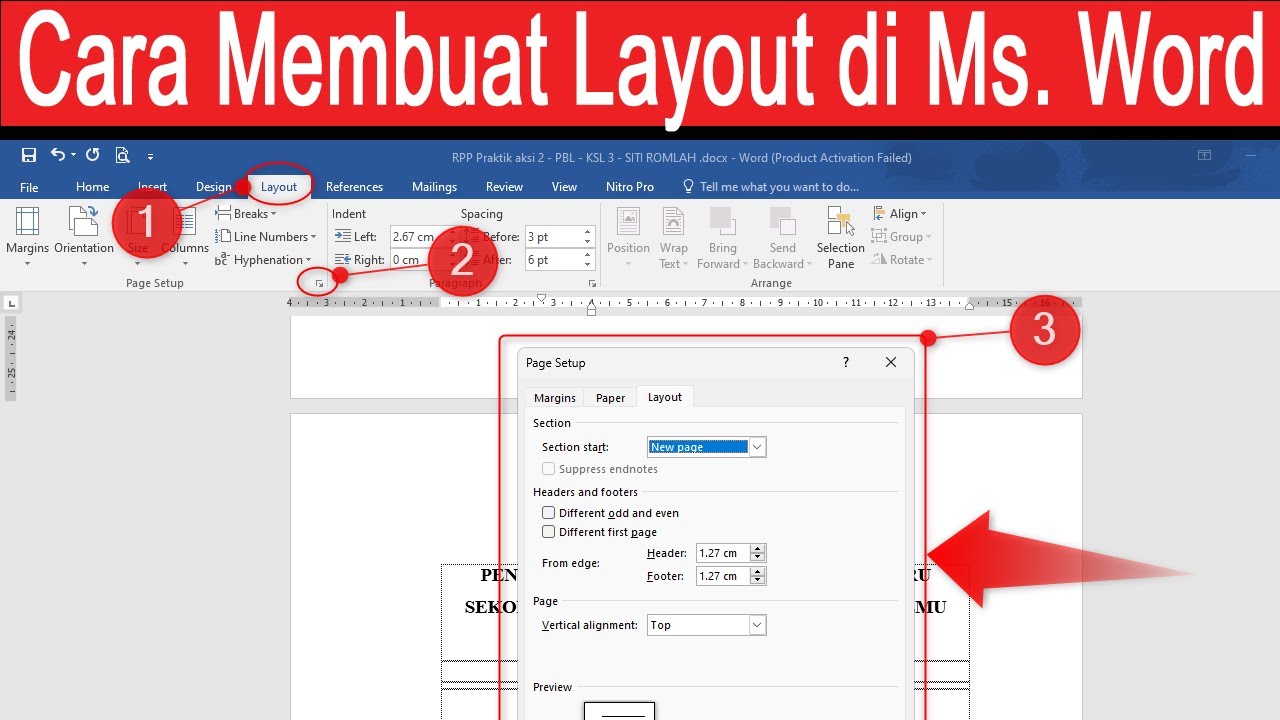
Mengatur Margin dan Ukuran Kertas
Jika ingin mencetak di kertas tertentu, sesuaikan ukuran kertas melalui menu Layout lalu pilih Size. Anda juga bisa mengatur margin dengan memilih Custom Margin untuk hasil yang presisi.
Template Equity Letter umumnya sudah memiliki margin standar, tetapi tidak ada salahnya menyesuaikan dengan kebutuhan instansi Anda.
Tips Menyimpan dan Mencetak Dokumen Template
Setelah selesai mengedit, simpan dokumen dengan memilih File lalu Save atau tekan Ctrl+S. Gunakan Save As jika ingin menyimpan salinan dengan nama berbeda.
Saat mencetak, pastikan pengaturan kertas di printer sesuai dengan ukuran yang dipilih di Word. Hal ini penting agar hasil cetakan tidak terpotong atau bergeser.
Mengatasi Masalah Umum pada Template
Jika template tidak muncul di galeri, periksa koneksi internet Anda karena Word memerlukan akses daring untuk mengunduh desain. Pastikan juga versi Word Anda mendukung fitur pencarian template.
Apabila terjadi perubahan format yang tidak diinginkan, Anda bisa menggunakan tombol Undo atau membuka kembali file asli template untuk memulai ulang.
Kesimpulan
Menggunakan template Equity Letter adalah cara cepat dan efektif untuk mengubah tampilan dokumen surat menjadi lebih profesional. Dengan panduan di atas, Anda bisa langsung mempraktikannya tanpa kebingungan.
Jangan ragu untuk bereksperimen dengan warna dan font agar hasilnya semakin sesuai dengan karakter perusahaan Anda. Selamat mencoba dan semoga dokumen Anda semakin menarik.