

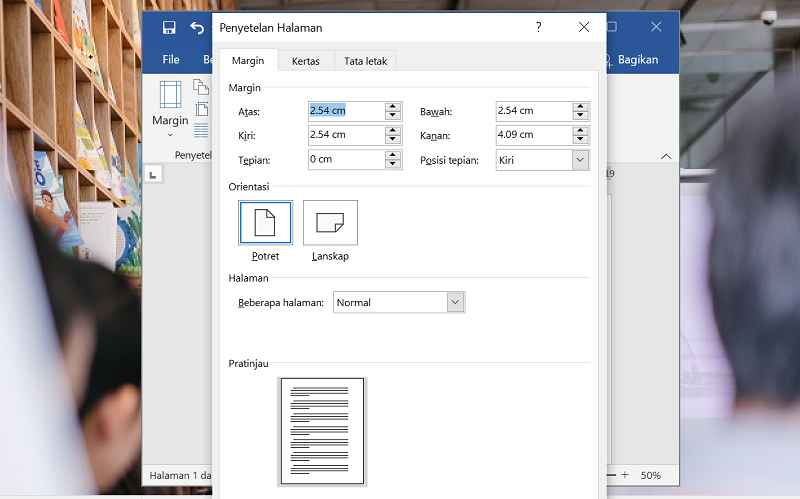
Disiarkan oleh – Artikel seputar cara mengubah tampilan landscape di Microsoft Word bisa anda temukan disini. Microsoft Word adalah aplikasi pengolah kata yang sangat serbaguna. Salah satu fitur penting adalah kemampuan mengatur orientasi halaman, baik portrait maupun landscape. Artikel ini akan membahas tujuh cara mengubah tampilan landscape di Microsoft Word agar dokumen Anda terlihat lebih profesional.
Apa Itu Orientasi Landscape dan Portrait?
orientasi halaman menentukan arah lebar kertas saat dicetak atau dilihat. Portrait adalah orientasi vertikal dengan tinggi lebih panjang dari lebar. Sementara landscape adalah orientasi horizontal dengan lebar lebih panjang dari tinggi.
Secara default, tampilan MS Word menggunakan orientasi portrait. Namun, banyak dokumen seperti tabel lebar, grafik, atau brosur membutuhkan halaman landscape untuk hasil yang optimal. Memahami bagian-bagian Microsoft Word membantu Anda mengakses fitur ini dengan mudah.
Cara Mengubah Seluruh Dokumen Menjadi Landscape
Metode pertama mengubah semua halaman dalam satu file. Langkah-langkahnya sederhana dan cepat. Berikut panduannya.
- Buka dokumen yang ingin Anda ubah di Aplikasi Microsoft Word.
- Klik tab “Layout” yang berada di menu ribbon atas.
- Cari grup “Page Setup”, lalu klik ikon “Orientation”.
- Pilih opsi “Landscape” dari menu drop-down. Seluruh halaman akan berubah menjadi landscape.
Anda dapat mengembalikannya ke portrait dengan memilih “Portrait” pada langkah yang sama. Metode ini berguna jika seluruh konten membutuhkan ruang horizontal.
Cara Mengubah Halaman Tertentu Menjadi Landscape
Kadang Anda hanya perlu satu atau beberapa halaman dalam dokumen berorientasi landscape. Misalnya, saat menyisipkan tabel besar atau gambar lebar. Berikut langkah-langkahnya menggunakan fitur section break.
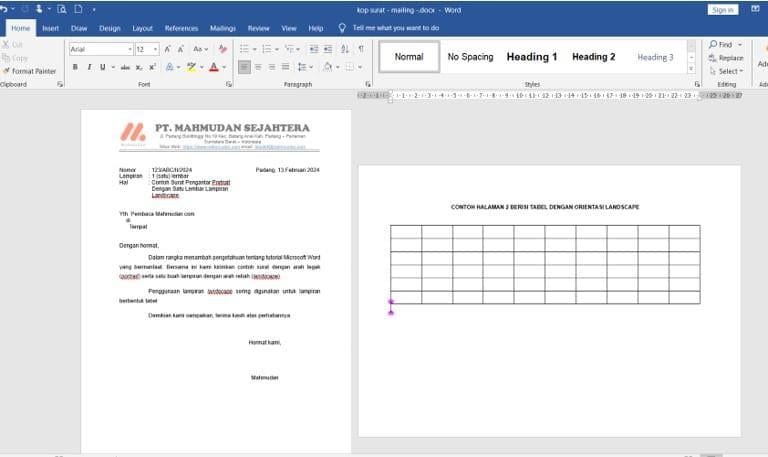
- Tempatkan kursor di awal halaman yang ingin diubah menjadi landscape.
- Klik tab “Layout”, lalu pilih “Breaks” > “Next Page” untuk membuat section baru.
- Setelah section break terpasang, klik tab “Layout” lagi, pilih “Orientation” > “Landscape”.
- Halaman setelah section break akan menjadi landscape. Ulangi proses untuk halaman berikutnya jika perlu.
Cara lain adalah dengan memblok teks pada halaman tertentu. Pilih teks, lalu masuk ke “Layout” > “Margins” > “Custom Margins”. Pada dialog Page Setup, pilih “Landscape” dan “Apply to: Selected text”. Hanya teks yang dipilih yang berubah orientasi.
Tips Menggabungkan Landscape dan Portrait dalam Satu Dokumen
Untuk dokumen yang kompleks, Anda bisa menggabungkan kedua orientasi. Gunakan section break di setiap titik perubahan orientasi. Pengertian Microsoft Word tentang section ini penting agar pengaturan tidak kacau.
Pastikan Anda memeriksa tampilan print preview sebelum mencetak. Dengan demikian, hasil cetak sesuai harapan. Bagi pengguna Tampilan Word Windows 11, menu Layout tetap mudah dijangkau meskipun tampilan antarmuka mungkin sedikit berbeda.
Kesimpulan
Mengubah orientasi halaman di Microsoft Word adalah keterampilan dasar yang sangat berguna. Dengan tujuh cara di atas, Anda dapat menyesuaikan dokumen untuk berbagai kebutuhan. Mulai dari dokumen akademis hingga brosur promosi, kemampuan ini akan meningkatkan kualitas kerja Anda.
Jangan ragu untuk bereksperimen dengan kombinasi landscape dan portrait. Semakin sering berlatih, semakin mahir Anda mengelola tata letak dokumen. Selamat mencoba dan semoga berhasil!