

Disiarkan oleh – Artikel seputar cara mengubah tampilan di word bisa anda temukan disini. Apakah Anda sering merasa bosan dengan tampilan standar Microsoft Word? Mengubah tampilan di Word bisa membuat pengalaman mengetik lebih menyenangkan dan meningkatkan produktivitas.
Artikel ini akan memandu Anda melalui tujuh langkah mudah untuk mempersonalisasi tampilan dokumen, mulai dari tema hingga pengaturan bahasa. Simak tips berikut untuk menyegarkan antarmuka Word Anda.
1. Mengganti Tema dan Warna Halaman
Langkah pertama mengubah tampilan di Word adalah mengganti tema Office. Buka menu File lalu pilih Akun dan cari opsi Office Theme.
Anda dapat memilih tema berwarna, gelap (Dark Gray atau Black), atau putih klasik. Tema gelap sangat membantu mengurangi ketegangan mata saat bekerja di malam hari.
2. Menyesuaikan Tampilan Ribbon dan Quick Access Toolbar
Ribbon bisa disesuaikan dengan kebutuhan Anda. Klik kanan di area Ribbon, pilih Customize the Ribbon, lalu tambah atau hapus tab yang jarang dipakai.
Quick Access Toolbar di atas ribbon juga bisa diisi dengan perintah favorit seperti Save, Undo, atau Print. Ini mempercepat akses ke fitur yang sering digunakan.
3. Mengubah Bahasa Antarmuka dan Proofing
Jika Anda ingin menggunakan Word dalam bahasa Indonesia, pelajari cara mengubah bahasa di laptop melalui pengaturan sistem Windows. Buka Settings > Time & Language > Language.
Setelah menambahkan paket bahasa, unduh Language Pack agar antarmuka Word berubah. Proses ini mirip dengan cara mengubah komputer bahasa Cina ke Indonesia yang memerlukan instalasi paket bahasa tambahan.
Di Word sendiri, Anda bisa mengubah bahasa proofing untuk pemeriksaan ejaan. Buka Review > Language > Set Proofing Language untuk memilih bahasa yang diinginkan.
4. Mengatur Font Default dan Ukuran Teks
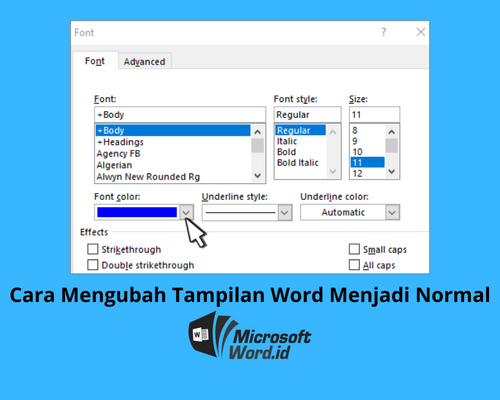
Font default Word (Calibri 11 pt) bisa diubah agar sesuai preferensi. Buka Home, klik ikon panah di grup Font, pilih font baru, lalu klik Set As Default.
Pilih opsi All documents based on the Normal template agar perubahan berlaku untuk dokumen baru. Ini langkah sederhana namun berdampak besar pada tampilan dokumen.
5. Mengubah Layout Halaman dan Margin
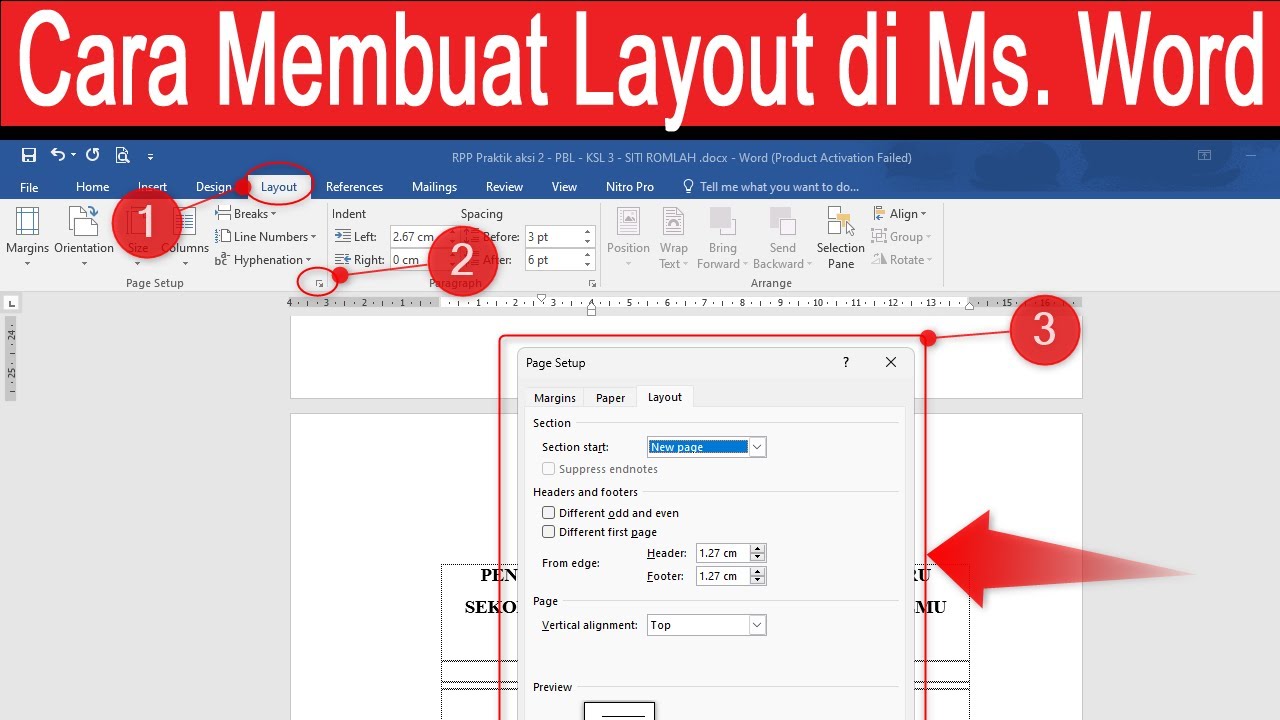
Tampilan halaman bisa diatur melalui tab Layout. Anda bisa mengubah margin, orientasi (portrait/landscape), dan ukuran kertas sesuai kebutuhan.
Gunakan opsi Columns untuk membuat teks dalam beberapa kolom, seperti pada buletin atau brosur. Ini memberikan tampilan yang lebih profesional dan rapi.
6. Menerapkan Style dan Tema Dokumen
Word menyediakan galeri Style dan Theme yang bisa mengubah tampilan seluruh dokumen secara instan. Pilih Design tab lalu pilih tema yang tersedia.
Setiap tema mencakup skema warna, font, dan efek. Anda juga bisa membuat style kustom untuk judul, subjudul, dan paragraf agar konsisten.
7. Mengubah Tampilan Zoom dan Mode Baca
Untuk kenyamanan membaca, gunakan slider zoom di sudut kanan bawah atau tahan Ctrl sambil menggulir mouse. Mode Read Mode juga menyederhanakan tampilan.
Jika Anda sering presentasi atau webinar, memahami cara mengubah bahasa zoom di laptop juga berguna. Di Zoom, pengaturan bahasa bisa diakses melalui Settings > General > Language.
Kesimpulan
Mengubah tampilan di Word tidak hanya membuat penampilan dokumen lebih menarik, tetapi juga membantu Anda bekerja lebih efisien. Mulailah dengan tema dan font default, lalu sesuaikan ribbon dan layout.
Jangan ragu bereksperimen dengan berbagai pengaturan hingga menemukan konfigurasi yang paling nyaman. Dengan langkah-langkah di atas, Anda bisa memiliki Word yang benar-benar personal di tahun 2026.