

Disiarkan oleh – Artikel seputar cara mengubah table di word dari portrait menjadi landscape bisa anda temukan disini. mengubah orientasi halaman di Microsoft Word sering kali diperlukan, terutama saat Anda bekerja dengan tabel yang lebar. Artikel ini akan memandu Anda secara lengkap tentang cara mengubah tabel di Word dari portrait menjadi landscape dengan mudah.
Dengan menguasai teknik ini, Anda dapat membuat dokumen yang lebih profesional dan mudah dibaca. Mari kita mulai dengan memahami konsep dasar orientasi halaman di Word.
Memahami Orientasi Portrait dan Landscape di Word
Orientasi portrait adalah posisi halaman yang memanjang ke bawah, sementara landscape adalah posisi halaman yang memanjang ke samping. Secara default, Microsoft Word menggunakan orientasi portrait untuk semua dokumen baru.
Ketika Anda memiliki tabel dengan banyak kolom, orientasi landscape memberikan ruang horizontal yang lebih luas. Hal ini sangat membantu agar data tidak terpotong atau tampak terlalu sempit.
Kapan Anda Perlu Menggunakan Landscape?
Ada beberapa situasi di mana penggunaan halaman landscape sangat disarankan. Pertama, saat menyajikan data tabel yang luas dan membutuhkan ruang horizontal ekstra.
Kedua, ketika Anda ingin menampilkan grafik atau diagram yang panjang secara alami. Ketiga, untuk dokumen yang berisi banyak gambar horizontal, seperti brosur atau pamflet.
Cara Mengubah Satu Halaman Menjadi Landscape di Word
Untuk mengubah hanya satu halaman tertentu menjadi landscape, Anda perlu menggunakan fitur section break. Langkah pertama adalah menempatkan kursor di awal halaman yang ingin diubah.
Setelah itu, buka menu Layout, lalu klik Breaks dan pilih Next Page. Ini akan membuat section baru pada halaman tersebut.
Selanjutnya, pastikan kursor masih berada di halaman yang baru dibuat section-nya. Kemudian, klik menu Layout dan pilih Orientation, lalu pilih Landscape.
Dengan cara ini, hanya halaman yang berada dalam section baru yang akan berubah menjadi landscape. Halaman-halaman lainnya tetap dalam orientasi portrait.
Menggunakan Page Setup untuk Kontrol Lebih Lanjut
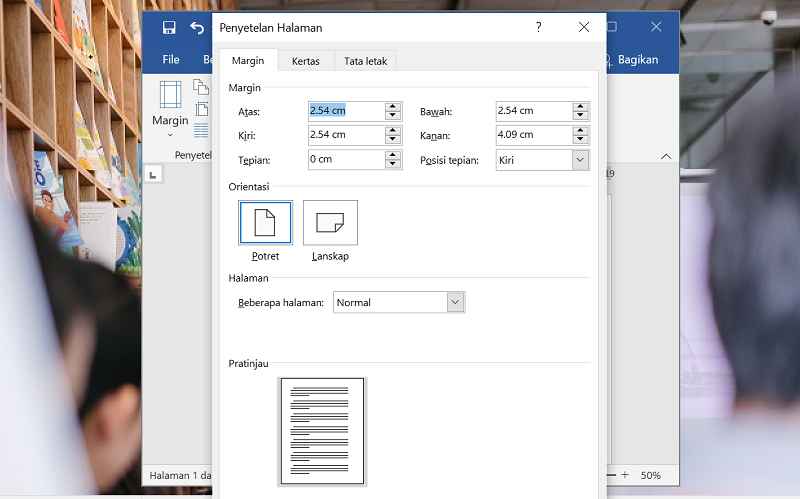
Anda juga bisa menggunakan kotak dialog Page Setup untuk hasil yang lebih presisi. Caranya adalah dengan memblok teks atau tabel yang ingin diubah, lalu klik Layout dan pilih Margins, kemudian Custom Margins.
Pada jendela Page Setup, pilih orientasi Landscape dan pada bagian Apply to, pilih Selected text. Ini akan mengubah hanya bagian yang Anda blok menjadi landscape.
Metode ini sangat efektif ketika Anda hanya ingin mengubah sebagian kecil dokumen, seperti satu tabel saja. Pastikan Anda memilih opsi yang tepat agar tidak mengubah seluruh dokumen.
Cara Menggabungkan Halaman Portrait dan Landscape dalam Satu Dokumen
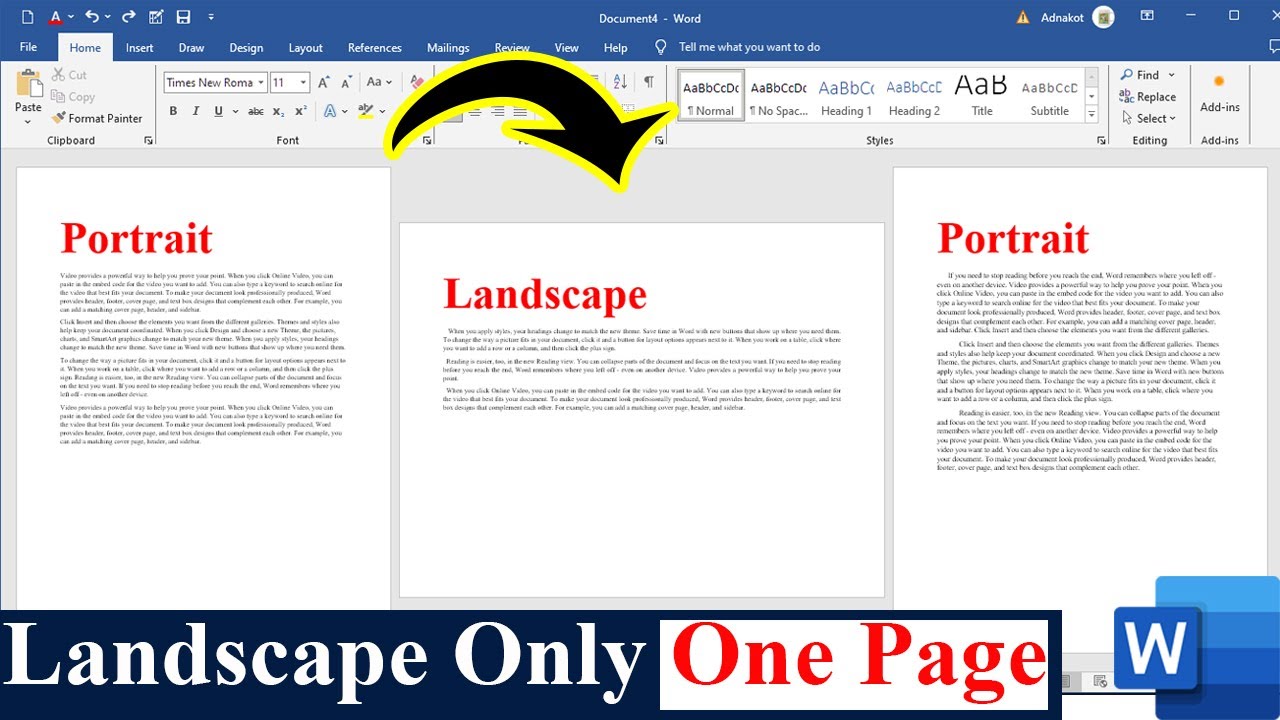
Untuk membuat dokumen dengan campuran halaman portrait dan landscape, Anda perlu menggunakan section breaks secara strategis. Pertama, buat section baru di awal bagian yang ingin diubah.
Kemudian, ubah orientasi section tersebut menjadi landscape. Setelah selesai, buat section break lagi di akhir bagian landscape untuk kembali ke orientasi portrait.
Dengan teknik ini, Anda dapat memiliki halaman portrait untuk teks biasa dan halaman landscape untuk tabel atau grafik yang lebar. Ini adalah cara yang sangat berguna untuk membuat laporan yang profesional.
Sebagai contoh, dalam sebuah laporan, Anda bisa menggunakan halaman portrait untuk narasi dan halaman landscape untuk menyajikan data tabel yang luas. Hal ini akan membuat dokumen lebih mudah dibaca dan dipahami.
Tips Merapikan Tabel di Halaman Landscape
Setelah berhasil mengubah orientasi halaman menjadi landscape, Anda perlu merapikan tabel agar terlihat profesional. Gunakan fitur AutoFit untuk menyesuaikan lebar kolom secara otomatis.
Anda juga bisa mengatur lebar kolom secara manual dengan menggeser garis tepi kolom. Pastikan semua data terlihat jelas dan tidak ada teks yang terpotong.
Untuk tabel yang sangat besar, pertimbangkan untuk menggunakan ukuran font yang lebih kecil atau mengurangi margin halaman. Ini akan membantu tabel muat dalam satu halaman landscape.
Menggunakan Fitur Lain untuk Tabel
Word juga menyediakan fitur untuk menggabungkan sel, menambahkan baris, dan memberi nama tabel. Anda bisa menggunakan fitur-fitur ini untuk membuat tabel yang lebih informatif.
Selain itu, gunakan fitur Sort untuk mengurutkan data dalam tabel dan fitur Repeat Header Rows agar judul tabel muncul di setiap halaman.
Dengan memanfaatkan berbagai fitur ini, Anda dapat membuat tabel yang tidak hanya berorientasi landscape tetapi juga rapi dan mudah dibaca.
Kesimpulan
Mengubah tabel di Word dari portrait menjadi landscape adalah keterampilan yang sangat berguna untuk berbagai keperluan dokumen. Anda dapat menggunakan section breaks atau kotak dialog Page Setup untuk mencapai hasil yang diinginkan.
Dengan mengikuti panduan di atas, Anda kini dapat membuat dokumen yang lebih dinamis dan profesional. Jangan ragu untuk bereksperimen dengan kombinasi orientasi halaman untuk hasil terbaik.