

Disiarkan oleh – Artikel seputar cara mengubah tampilan default bahasa di word 2019 bisa anda temukan disini. Microsoft Word 2019 menjadi andalan banyak orang untuk mengetik dokumen penting. Namun, sebagian pengguna kerap bingung saat tampilan default bahasa masih menggunakan Inggris. Padahal, cara mengubah tampilan default bahasa di Word 2019 sebenarnya cukup sederhana dan bisa dilakukan dalam beberapa langkah.
Mengenal Tampilan Microsoft Word 2019
Sebelum mengubah pengaturan, penting untuk memahami antarmuka Word 2019 yang terdiri dari menu File, Home, Insert, hingga Review. Setiap menu memiliki fungsi berbeda, termasuk menu Review yang menjadi kunci untuk mengatur bahasa dan pemeriksaan ejaan.
Mengenal tampilan Microsoft Word 2019 membantu Anda menemukan letak opsi bahasa dengan cepat. Dengan begitu, proses mengubah bahasa default tidak akan memakan waktu lama.
Fitur Proofing pada Word 2019
Fitur Proofing di Word 2019 berfungsi untuk memeriksa ejaan dan tata bahasa secara otomatis. Fitur ini sangat berguna untuk memastikan dokumen bebas dari typo dan kesalahan penulisan.
Anda dapat mengakses fitur Proofing melalui menu File, lalu pilih Options dan lanjut ke bagian Proofing. Di sinilah pengaturan bahasa default untuk pemeriksaan ejaan bisa diubah sesuai kebutuhan.
Langkah Mengubah Bahasa Default di Word 2019
Berikut adalah panduan praktis untuk mengubah bahasa default di Word 2019 dari Inggris ke Indonesia. Pastikan Anda mengikuti setiap langkah dengan teliti agar hasilnya maksimal.
- Buka Microsoft Word 2019 dan klik menu File di pojok kiri atas.
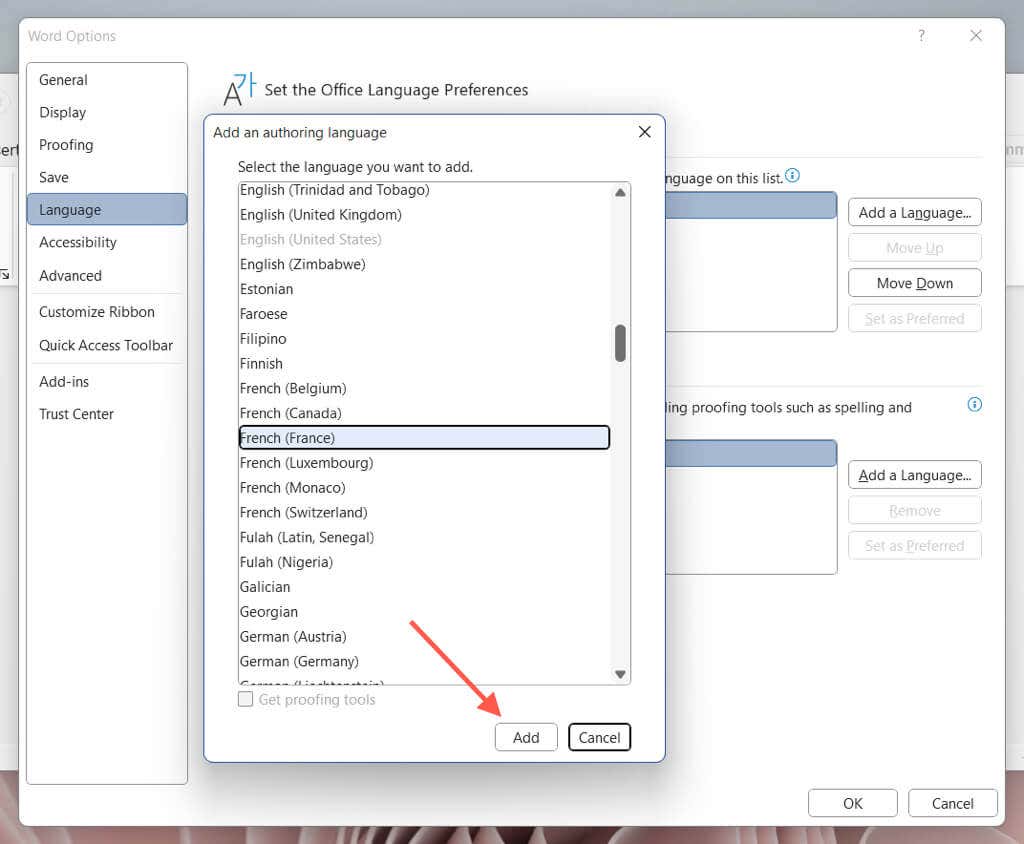
- Pilih Options di bagian bawah menu File, lalu jendela Word Options akan terbuka.
- Klik tab Language untuk melihat pengaturan bahasa yang tersedia.
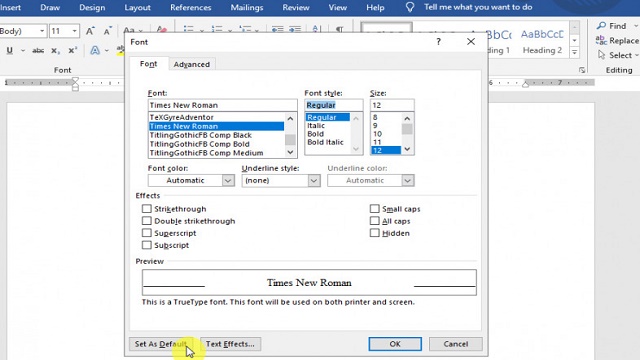
- Pada bagian Choose Editing Languages, pilih Bahasa Indonesia lalu klik Set as Default.
- Klik OK untuk menyimpan perubahan dan restart Word agar pengaturan berlaku.
Setelah mengubah bahasa default, Word akan otomatis menggunakan Bahasa Indonesia untuk semua dokumen baru. Anda juga bisa mengatur bahasa tampilan dan bantuan melalui tab yang sama.
Mengatur Bahasa untuk Pemeriksaan Ejaan
Selain mengubah bahasa default, Anda juga perlu memastikan fitur pemeriksaan ejaan berjalan dalam Bahasa Indonesia. Caranya dengan mengunduh paket bahasa atau proofing tools dari situs resmi Microsoft.
Setelah paket bahasa terinstal, buka dokumen lalu pilih menu Review dan klik Language. Pilih Bahasa Indonesia dan centang opsi Detect language automatically agar Word mengenali bahasa secara otomatis.
Tips Mengatasi Tampilan Bahasa yang Tidak Berubah
Beberapa pengguna mengalami kendala saat pengaturan bahasa tidak langsung berubah setelah melakukan langkah di atas. Hal ini biasanya terjadi karena Word belum direstart atau paket bahasa belum terinstal sempurna.
Jika masalah berlanjut, coba periksa apakah ada pembaruan Office yang tertunda. Anda juga bisa menggunakan fitur Repair dari Control Panel untuk memperbaiki instalasi Word 2019.
Pastikan juga untuk menonaktifkan add-in yang mungkin mengganggu pengaturan bahasa. Dengan begitu, cara mengubah tampilan default bahasa di Word 2019 akan berjalan lancar.
Kesimpulan
Mengubah bahasa default di Word 2019 adalah langkah penting agar dokumen Anda menggunakan Bahasa Indonesia secara konsisten. Dengan mengikuti panduan di atas, Anda bisa menikmati fitur pemeriksaan ejaan yang akurat dan tampilan yang sesuai kebutuhan.
Jangan ragu untuk mengeksplorasi fitur lain seperti cara menambahkan halaman di Word atau cara menghapus halaman di Word untuk meningkatkan produktivitas. Semoga artikel ini bermanfaat dan membantu Anda bekerja lebih efisien.