

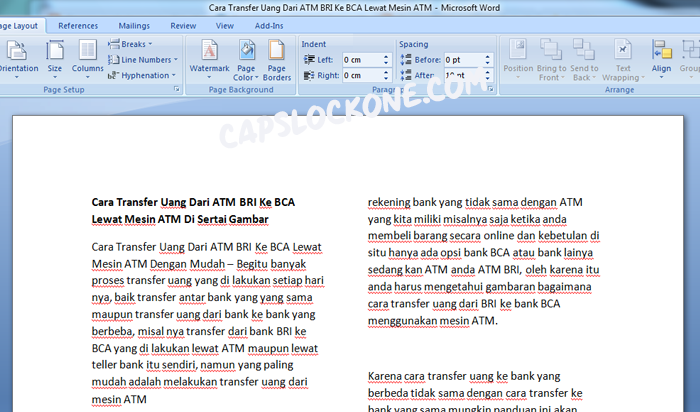
Disiarkan oleh – Artikel seputar cara mengubah tampilan kertas di word menjadi 2 bisa anda temukan disini. Pernahkah Anda merasa bingung saat ingin mengubah tampilan kertas di Word menjadi 2 halaman? Fitur ini sangat berguna untuk mencetak dokumen dengan format buku atau brosur. Artikel ini akan memandu Anda langkah demi langkah agar dokumen terlihat rapi dan profesional.
Mengenal Pengaturan Halaman di Word
Sebelum mengubah tampilan, penting untuk memahami cara mengatur kertas di Word terlebih dahulu. Anda bisa mengakses menu Layout atau Page Layout untuk menyesuaikan margin, orientasi, dan ukuran kertas.
Jika Anda ingin membuat dokumen dengan dua halaman dalam satu lembar, pilih opsi Multiple Pages lalu atur menjadi 2 pages per sheet. Pengaturan ini akan secara otomatis membagi tampilan kertas Anda menjadi dua bagian yang sejajar.
Langkah Awal Mengubah Ukuran Kertas
Untuk memulai, buka dokumen Word Anda dan klik tab Layout. Klik tombol kecil di pojok kanan bawah grup Page Setup untuk membuka jendela pengaturan.
Di jendela Page Setup, Anda bisa memilih cara mengubah ukuran kertas di word sesuai kebutuhan. Misalnya, pilih ukuran A4 atau F4, lalu atur orientasi menjadi Landscape agar dua halaman muat dalam satu lembar.
Cara Membagi Tampilan Kertas Menjadi 2 Halaman
Ada dua metode utama untuk mengubah tampilan kertas di Word menjadi 2. Pertama, Anda bisa menggunakan fitur Multiple Pages yang tersedia di menu Page Setup.
Kedua, Anda bisa mengatur secara manual dengan menambahkan kolom atau tabel. Pilih metode yang paling sesuai dengan jenis dokumen yang Anda buat.
Metode 1: Menggunakan Multiple Pages
Buka jendela Page Setup seperti langkah sebelumnya. Pada tab Margins, cari opsi Multiple pages dan pilih 2 pages per sheet.
Setelah itu, klik OK dan Word akan secara otomatis mengubah tampilan dokumen Anda menjadi dua halaman dalam satu lembar. Pastikan Anda juga memilih ukuran kertas yang tepat, seperti A4 atau F4.
Metode 2: Mengatur Kolom dan Tabel
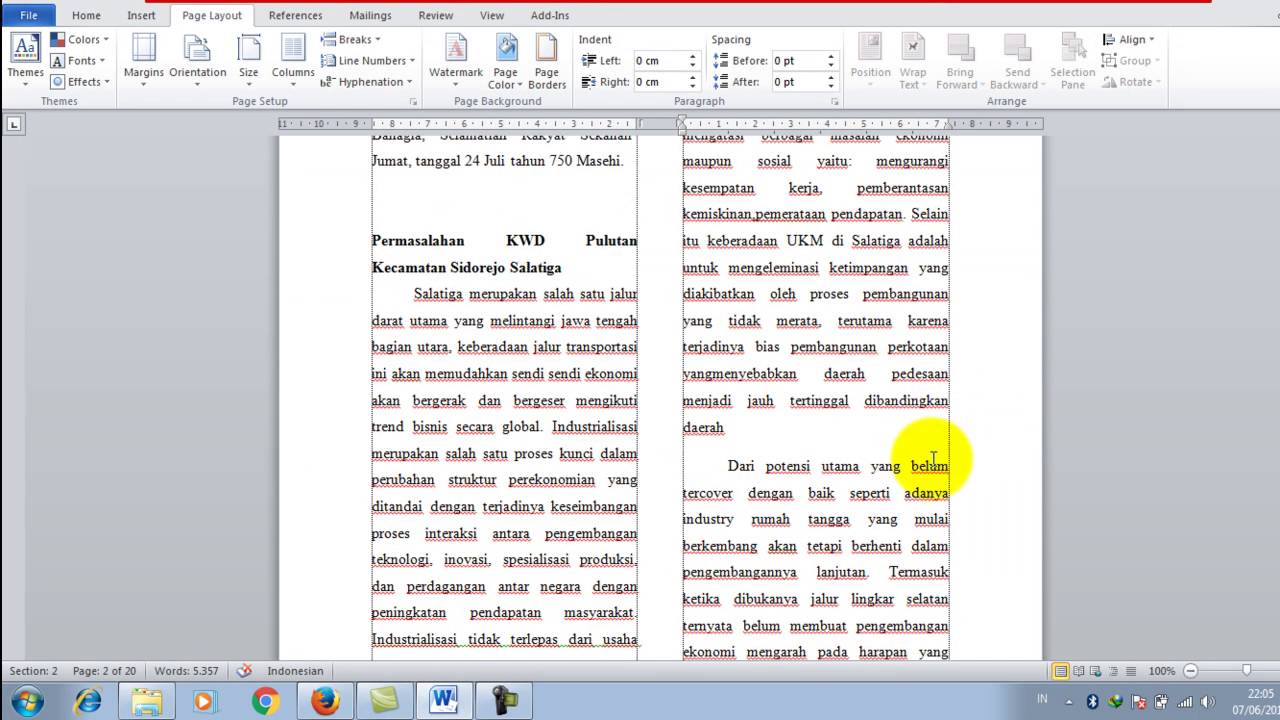
Jika Anda ingin lebih fleksibel, gunakan fitur Columns di tab Layout. Pilih Two untuk membagi halaman menjadi dua kolom.
Anda juga bisa membuat tabel dengan dua kolom untuk menempatkan konten secara terpisah. Cara ini sangat berguna jika Anda ingin mengontrol tata letak secara detail.
Tips Mengatur Orientasi dan Margin
Saat mengubah tampilan kertas menjadi 2 halaman, pastikan Anda memilih cara rotate kertas di word yang benar. Orientasi Landscape biasanya lebih cocok untuk format dua halaman dalam satu lembar.
Jangan lupa menyesuaikan margin agar konten tidak terpotong saat dicetak. Gunakan margin standar 1 inci atau atur secara kustom sesuai kebutuhan.
Memilih Ukuran Kertas yang Tepat
Ukuran kertas F4 di word sering digunakan untuk dokumen formal di Indonesia. Namun, Anda juga bisa memilih ukuran kertas A4 di word untuk tampilan yang lebih universal.
Jika dokumen Anda membutuhkan ukuran khusus, seperti kuarto atau folio, sesuaikan di menu Paper size. Word menyediakan berbagai pilihan ukuran kertas yang bisa Anda pilih.
Kesimpulan
Mengubah tampilan kertas di Word menjadi 2 halaman sangat mudah dengan mengikuti langkah-langkah di atas. Fitur Multiple Pages dan pengaturan kolom adalah solusi terbaik untuk membuat dokumen lebih efisien.
Dengan menguasai cara mengatur kertas di word, Anda bisa mencetak dokumen dalam format buku, brosur, atau laporan dengan rapi. Cobalah praktikkan sendiri dan lihat hasilnya.