

Disiarkan oleh – Artikel seputar cara menambah halaman di word agar urutan halaman tidak berubah bisa anda temukan disini. Menambahkan halaman baru di tengah dokumen Microsoft Word sering kali membuat urutan nomor halaman berantakan. Masalah ini muncul karena Word secara otomatis melanjutkan penomoran dari halaman sebelumnya.
Padahal, banyak pengguna ingin halaman baru dimulai dengan nomor yang sudah ditentukan, misalnya saat menyusun lampiran atau bab baru. Berikut panduan langkah demi langkah untuk menambah halaman tanpa mengubah urutan nomor.
Mengenal Penyebab Nomor Halaman Berubah
Saat Anda menyisipkan halaman kosong melalui menu Insert > Blank Page atau menekan Ctrl+Enter, Word akan langsung menambahkan halaman baru. Nomor halaman setelahnya akan bertambah satu secara otomatis.
Hal ini terjadi karena penomoran bersifat berkelanjutan dalam satu seksi. Oleh karena itu, cara utama menjaga urutan adalah dengan memisahkan bagian dokumen menggunakan section break.
Langkah-Langkah Menambah Halaman Tanpa Mengubah Nomor
1. Gunakan Section Break Sebelum Menyisipkan Halaman
Pertama, tempatkan kursor di akhir halaman sebelum area yang ingin Anda sisipi halaman baru. Buka tab Layout (atau Page Layout) dan klik Breaks.
Pilih Next Page pada bagian Section Breaks. Tindakan ini akan memulai seksi baru pada halaman berikutnya.
Setelah itu, Anda bisa menambahkan halaman kosong di dalam seksi baru tersebut. Nomor halaman di seksi sebelumnya tetap tidak terganggu.
2. Atur Ulang Penomoran di Setiap Seksi Baru
Klik dua kali pada area header atau footer di halaman pertama seksi baru. Pilih Page Number > Format Page Numbers.
Pada dialog yang muncul, pilih Start at dan isi dengan angka yang Anda inginkan, misalnya 1 jika ingin memulai dari awal. Word akan menerapkan penomoran tersebut hanya untuk seksi tersebut.
Dengan demikian, urutan halaman di seksi sebelumnya tetap utuh. Ini adalah cara memberi halaman pada word yang paling efektif untuk dokumen multi-bab.
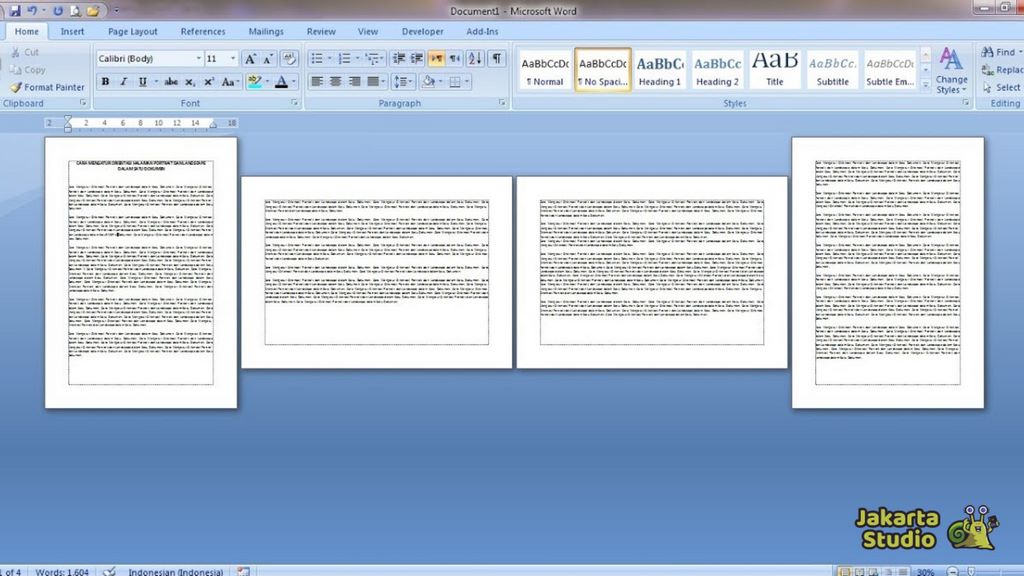
3. Menambahkan Halaman di Akhir Dokumen
Jika Anda hanya perlu menambah halaman di bagian paling akhir, tidak diperlukan pengaturan khusus. Cukup tempatkan kursor di akhir teks terakhir dan tekan Ctrl+Enter.
Nomor halaman baru akan melanjutkan urutan sebelumnya secara otomatis. Tidak ada perubahan pada halaman-halaman yang sudah ada.
Tips Mengelola Nomor Halaman di Dokumen Kompleks
Gunakan Fitur Different First Page jika halaman pertama dalam seksi tidak perlu nomor. Caranya, di tab Header & Footer, centang opsi Different First Page.
Untuk membuat halaman dengan format nomor berbeda (misalnya angka Romawi di pendahuluan dan angka Arab di isi), Anda perlu memisahkan bagian tersebut dengan section break. Kemudian atur format nomor sesuai kebutuhan melalui Format Page Numbers.
Cara membuat halaman berbeda di word ini sering digunakan dalam penulisan skripsi atau laporan resmi.
Solusi Jika Nomor Halaman Terlanjur Berantakan
Jika nomor halaman sudah kacau akibat penambahan halaman, coba periksa apakah ada section break yang tidak perlu. Hapus section break yang salah dengan menampilkan simbol format (Ctrl+Shift+8).
Setelah itu, ulangi pengaturan penomoran dari awal. Anda juga bisa menghapus semua nomor halaman dengan cara klik dua kali pada area header/footer, pilih Page Number > Remove Page Numbers, lalu tambahkan ulang.
Cara menghapus halaman di word yang bermasalah juga bisa dilakukan dengan menekan tombol Delete pada halaman kosong yang tidak diinginkan, pastikan tidak ada section break tersembunyi.
Kesimpulan
Menambahkan halaman baru di Word tanpa mengubah urutan nomor hanya memerlukan sedikit perencanaan dan penggunaan section break. Dengan mengikuti langkah di atas, Anda bisa mengatur penomoran sesuai keinginan.
Ingatlah untuk selalu memformat ulang nomor halaman di setiap seksi baru agar urutan tidak berantakan. Praktik ini akan membuat dokumen Anda terlihat profesional dan mudah dinavigasi.