

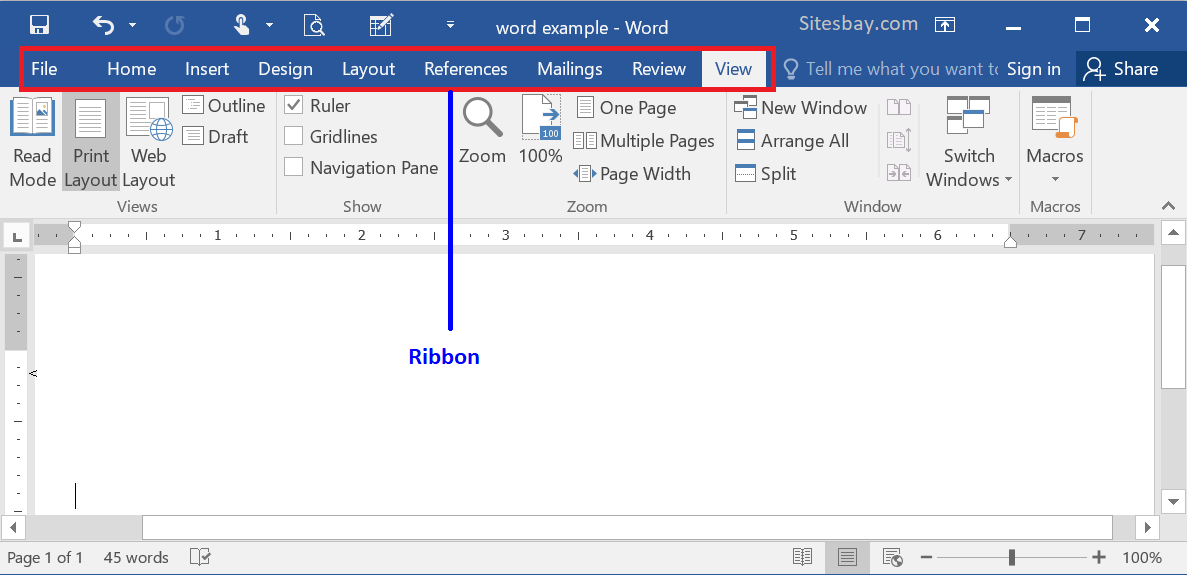
Disiarkan oleh – Artikel seputar cara mengubah tampilan Microsoft Word 2016 menjadi sheet bisa anda temukan disini. Mengubah tampilan Microsoft Word 2016 menjadi sheet dapat membantu Anda mengatur dokumen lebih rapi. Sheet di sini merujuk pada orientasi halaman yang sesuai dengan kebutuhan konten. Banyak pengguna ingin menggabungkan halaman landscape dan portrait dalam satu file.
Apa Itu Tampilan Sheet di Word?
Tampilan sheet di Word berarti mengatur orientasi halaman agar menyerupai lembar kerja yang fleksibel. Anda bisa memilih portrait untuk dokumen vertikal atau landscape untuk data lebar. Fitur ini sangat berguna saat menyusun laporan dengan tabel atau grafik panjang.
Dengan menguasai cara memberi halaman pada Word, Anda dapat membuat dokumen yang lebih profesional. Kombinasi kedua orientasi dalam satu file memungkinkan penyajian informasi yang variatif tanpa harus memisahkan dokumen.
5 Langkah Mengubah Tampilan Halaman di Word 2016
-
Buka dokumen Word 2016 Anda dan pastikan kursor berada di halaman yang ingin diubah. Sebagai contoh, jika Anda ingin halaman kedua menjadi landscape, tempatkan kursor di halaman tersebut. Ini adalah langkah awal untuk mengatur orientasi secara spesifik.
-
Klik tab Page Layout di menu atas, lalu pilih ikon Page Setup (biasanya berupa kotak kecil di pojok kanan bawah). Kotak dialog Page Setup akan muncul dengan berbagai opsi pengaturan halaman. Di sinilah Anda bisa memilih orientasi landscape atau portrait.
-
Pada tab Margins, cari bagian Orientation dan pilih Landscape. Perhatikan bagian Apply to di bawahnya. Pilih opsi This point forward agar perubahan hanya berlaku mulai dari halaman tempat kursor berada. Jangan memilih Whole document karena akan mengubah semua halaman.
-
Klik OK untuk menerapkan perubahan. Halaman yang ditandai (misal halaman kedua) akan berubah menjadi landscape, sementara halaman sebelumnya tetap portrait. Ulangi langkah yang sama jika ingin mengubah halaman lain di dokumen yang sama.
Mengubah Screenshot Menjadi Dokumen Word Panduan Lengkap dan Efektif -
Setelah selesai, periksa hasil dengan scroll ke setiap halaman. Jika ada halaman yang tidak sesuai, Anda bisa mengulangi proses dengan memilih opsi This point forward dari halaman yang diinginkan. Cara ini efektif untuk mengatur tampilan Microsoft Word 2019 versi lebih baru juga.
Selain orientasi, Anda juga bisa mengatur ukuran kertas dan margin di dialog yang sama. Pastikan setiap perubahan diterapkan pada bagian yang tepat agar tidak merusak tata letak dokumen secara keseluruhan. Dengan latihan, Anda akan terbiasa menggunakan fitur ini.
Tips Menggunakan Tampilan Sheet untuk Dokumen Profesional
Gunakan orientasi landscape untuk menyisipkan tabel besar, grafik, atau gambar horizontal. Sebaliknya, portrait cocok untuk teks biasa atau daftar vertikal. Kombinasi keduanya membuat dokumen terlihat lebih dinamis dan mudah dibaca.
Jangan lupa untuk selalu menyimpan perubahan secara berkala. Jika Anda perlu menambahkan halaman baru di tengah dokumen, cara menambahkan halaman di Word dengan orientasi berbeda juga bisa dilakukan melalui langkah serupa. Pastikan Anda memotong section jika perlu.
Untuk pemula, disarankan membuat salinan dokumen sebelum bereksperimen. Dengan begitu, Anda tidak kehilangan konten asli jika terjadi kesalahan. Tampilan Microsoft Word 2016 yang diatur dengan baik akan meningkatkan produktivitas Anda.
Kesimpulan
Mengubah tampilan Microsoft Word 2016 menjadi sheet dengan orientasi landscape dan portrait dalam satu file sangat mudah dilakukan. Cukup ikuti lima langkah di atas dan terapkan sesuai kebutuhan konten. Fitur ini membantu Anda menyajikan informasi dengan lebih rapi dan profesional.
Praktikkan secara langsung agar Anda mahir mengatur halaman. Jangan ragu untuk mengeksplorasi opsi lain seperti header dan footer yang juga bisa disesuaikan per orientasi. Dengan demikian, dokumen Anda akan selalu siap cetak atau dibagikan.