

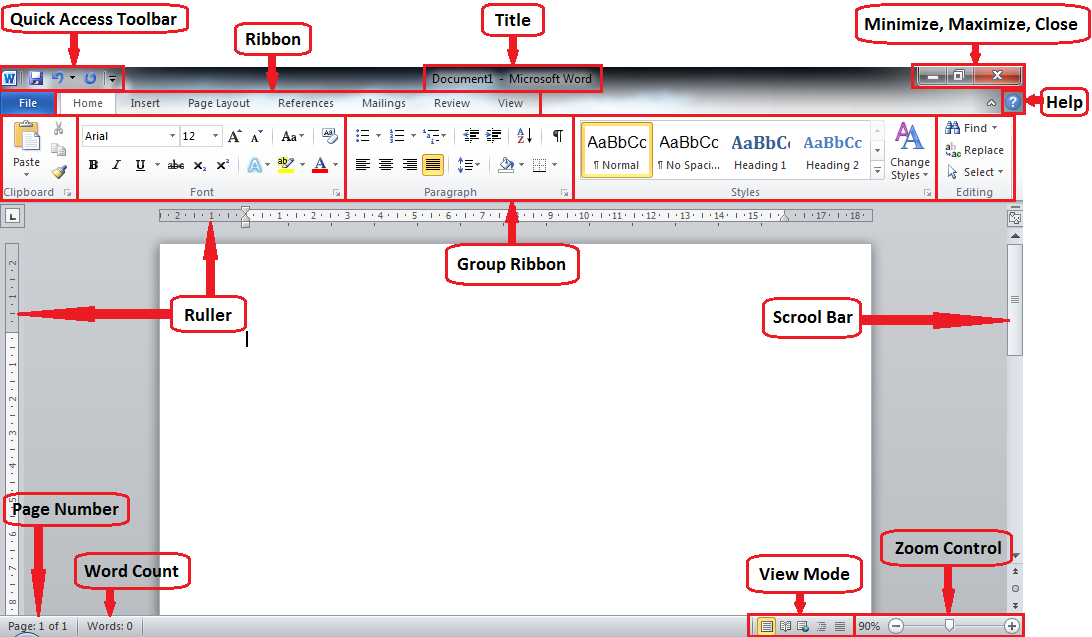
Disiarkan oleh – Artikel seputar cara mengubah tampilan Microsoft Word 2010 bisa anda temukan disini. Microsoft Word 2010 masih menjadi andalan banyak pengguna hingga saat ini. Meskipun tergolong lawas, aplikasi ini menawarkan berbagai fitur yang dapat disesuaikan dengan kebutuhan. Mengubah tampilan dokumen dapat membuat pekerjaan Anda lebih produktif dan hasilnya lebih profesional.
Mengubah Format Teks Dasar di Word 2010
Langkah pertama yang perlu Anda kuasai adalah memformat teks agar mudah dibaca. Blok atau pilih teks yang ingin diubah, lalu gunakan tombol pada toolbar Home.
Membuat Teks Tebal, Miring, dan Garis Bawah
Untuk menebalkan teks, klik ikon B atau tekan Ctrl+B pada keyboard. Jika ingin memberi efek miring, gunakan tombol I atau kombinasi Ctrl+I.
Garis bawah dapat ditambahkan dengan menekan tombol U atau Ctrl+U. Ketiga format ini bisa digabungkan sekaligus untuk memberikan penekanan yang lebih kuat pada kata tertentu.
Mengatur Spasi Antar Huruf dan Baris
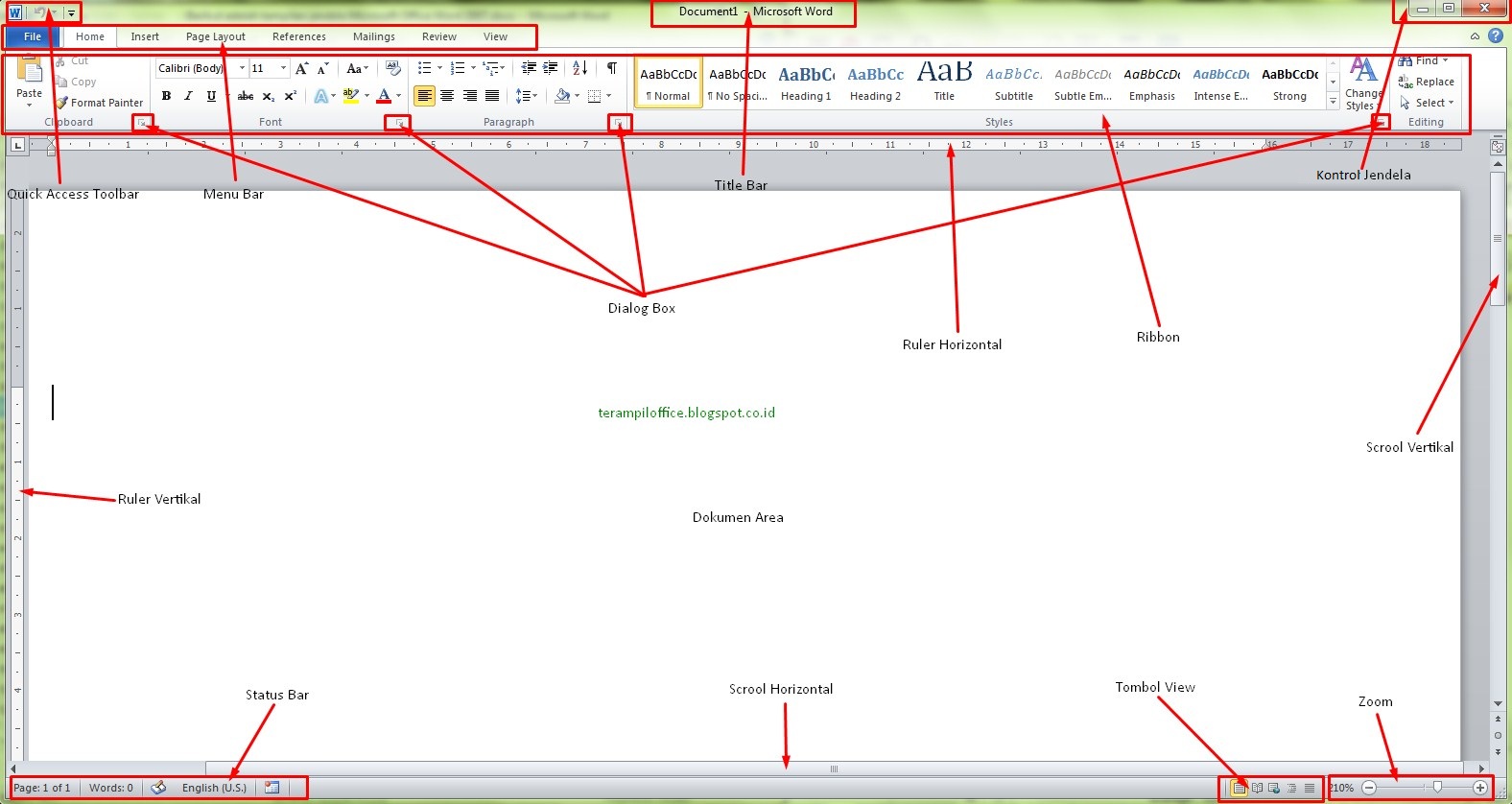
Apabila dokumen terlihat terlalu padat, Anda bisa mengatur jarak antar karakter melalui menu Font. Klik ikon panah kecil di pojok grup Font, lalu atur nilai spacing sesuai keinginan.
Spasi baris juga penting untuk kenyamanan membaca. Gunakan tombol Line and Paragraph Spacing untuk memilih jarak antar baris yang ideal.
Mengubah Warna Kertas atau Latar Belakang Halaman
Selain teks, tampilan halaman juga bisa disesuaikan agar tidak monoton. Word 2010 menyediakan fitur Page Color yang terletak di menu Page Layout.
Menggunakan Warna Solid dan Efek Gradien
Pilih menu Page Layout, lalu klik Page Color untuk memilih warna dasar halaman. Anda dapat menggunakan warna tenang agar dokumen tetap nyaman dibaca.
Untuk efek yang lebih menarik, pilih Fill Effects kemudian buka tab Gradient. Di sana tersedia pilihan satu warna, dua warna, atau preset yang sudah disediakan.
Menerapkan Tekstur, Pola, dan Gambar
Tab Texture pada Fill Effects memungkinkan Anda memilih tekstur seperti kertas atau kain. Sementara itu, tab Pattern menyediakan berbagai pola garis dan kotak yang bisa dikombinasikan dengan warna foreground.
Jika ingin menggunakan foto sebagai latar belakang, klik tombol Select Picture pada tab Picture. Pilih gambar dari komputer, lalu tekan Insert dan OK untuk menerapkannya.
Mencetak Halaman dengan Warna Latar Belakang
Secara default, Word tidak mencetak warna latar belakang halaman. Anda perlu mengaktifkan opsi pencetakan khusus agar hasil print sesuai dengan tampilan layar.
Buka menu File, pilih Options, lalu masuk ke kategori Display. Centang kotak Print background colors and images, kemudian klik OK dan coba cetak dokumen Anda.
Tips Tambahan untuk Mengubah Bahasa dan Tampilan Lainnya
Jika tampilan menu Word terasa asing, periksa cara mengubah bahasa di laptop Anda agar sesuai dengan preferensi. Hal ini juga berlaku ketika Anda menggunakan perangkat dengan bahasa sistem berbeda.
Beberapa pengguna mungkin perlu cara mengubah komputer bahasa Cina ke Indonesia karena pengaruh pengaturan regional. Pastikan untuk memperbarui preferensi bahasa di sistem operasi agar Word menampilkan menu yang mudah dipahami.
Pada beberapa perangkat, cara mengubah bahasa Zoom di laptop juga dapat memengaruhi konsistensi bahasa aplikasi. Meski berbeda aplikasi, prinsip dasar pengaturan bahasa tetap sama melalui panel kontrol sistem.
Sementara itu, fitur untuk mengubah pecahan di Word dapat membantu Anda menulis angka matematika dengan benar. Gunakan menu Equation atau format Superscript dan Subscript untuk hasil yang presisi.
Kesimpulan
Mengubah tampilan Microsoft Word 2010 tidaklah sulit jika Anda memahami letak fitur-fiturnya. Mulailah dari pemformatan teks, lalu lanjutkan ke pengaturan halaman dan bahasa agar dokumen sesuai kebutuhan.
Dengan memanfaatkan berbagai opsi yang tersedia, Anda bisa membuat dokumen lebih menarik dan profesional. Jangan ragu bereksperimen dengan kombinasi warna dan gaya yang berbeda.