

Disiarkan oleh – Artikel seputar cara mengubah tampilan di Microsoft Word bisa anda temukan disini. Mengubah tampilan di Microsoft Word adalah keterampilan penting yang sering diabaikan banyak pengguna. Dengan menguasai pengaturan ini, Anda bisa bekerja lebih nyaman dan produktif sesuai preferensi visual pribadi.
Artikel ini akan membahas berbagai cara mengubah tampilan di Microsoft Word, mulai dari mode gelap, warna halaman, hingga Tema Office. Semua langkah disajikan secara sistematis agar mudah diikuti oleh pemula sekalipun.
Mengubah Tema Office untuk Mengatur Mode Gelap
Salah satu cara mengubah tampilan di Microsoft Word yang paling umum adalah melalui pengaturan Tema Office. Fitur ini memungkinkan Anda beralih antara mode terang, gelap, atau berwarna sesuai kebutuhan.
Untuk mematikan mode gelap, buka tab File lalu pilih menu Akun. Setelah itu, cari bagian Tema Office dan pilih opsi Putih agar tampilan kembali cerah.
Jika Anda lebih suka tampilan klasik dengan toolbar biru, pilih opsi Berwarna. Kedua pilihan ini tersedia di semua versi Microsoft Word, baik di Windows maupun Mac.
Langkah Cepat Mengubah Tema Office
- Buka Microsoft Word dan klik tab File di sudut kiri atas.
- Pilih menu Akun dari sidebar sebelah kiri.
- Klik dropdown Tema Office dan pilih Putih atau Berwarna.
Metode ini sangat efektif untuk mengubah tampilan di Microsoft Word tanpa mengganggu pengaturan sistem operasi. Anda tetap bisa menggunakan mode gelap di aplikasi lain jika diinginkan.
Menjaga Halaman Tetap Putih dalam Mode Gelap
Bagi pengguna Mac, ada cara khusus untuk mengubah tampilan di Microsoft Word agar halaman tetap putih meski mode gelap aktif. Fitur ini sangat berguna untuk mengurangi ketegangan mata saat mengetik dalam waktu lama.
Caranya buka menu Word lalu pilih Preferensi dan klik Umum. Gulir ke bagian Personalisasi, lalu centang opsi Mode Gelap Memiliki Warna Halaman Putih.
Dengan pengaturan ini, latar belakang antarmuka tetap gelap namun area penulisan menjadi putih bersih. Ini adalah salah satu trik terbaik untuk kenyamanan visual tanpa harus meninggalkan estetika mode gelap.
Menggunakan Mode Peralihan untuk Beralih Warna Halaman
Office 365 memiliki fitur unik bernama Mode Peralihan yang memudahkan pengguna mengubah tampilan di Microsoft Word dengan satu klik. Fitur ini sangat praktis untuk berpindah antara mode gelap dan terang secara cepat.
Untuk menggunakannya, buka tab Tampilan di pita bagian atas lalu klik Mode Peralihan. Tindakan ini akan langsung mengganti warna dokumen dari gelap menjadi terang atau sebaliknya.
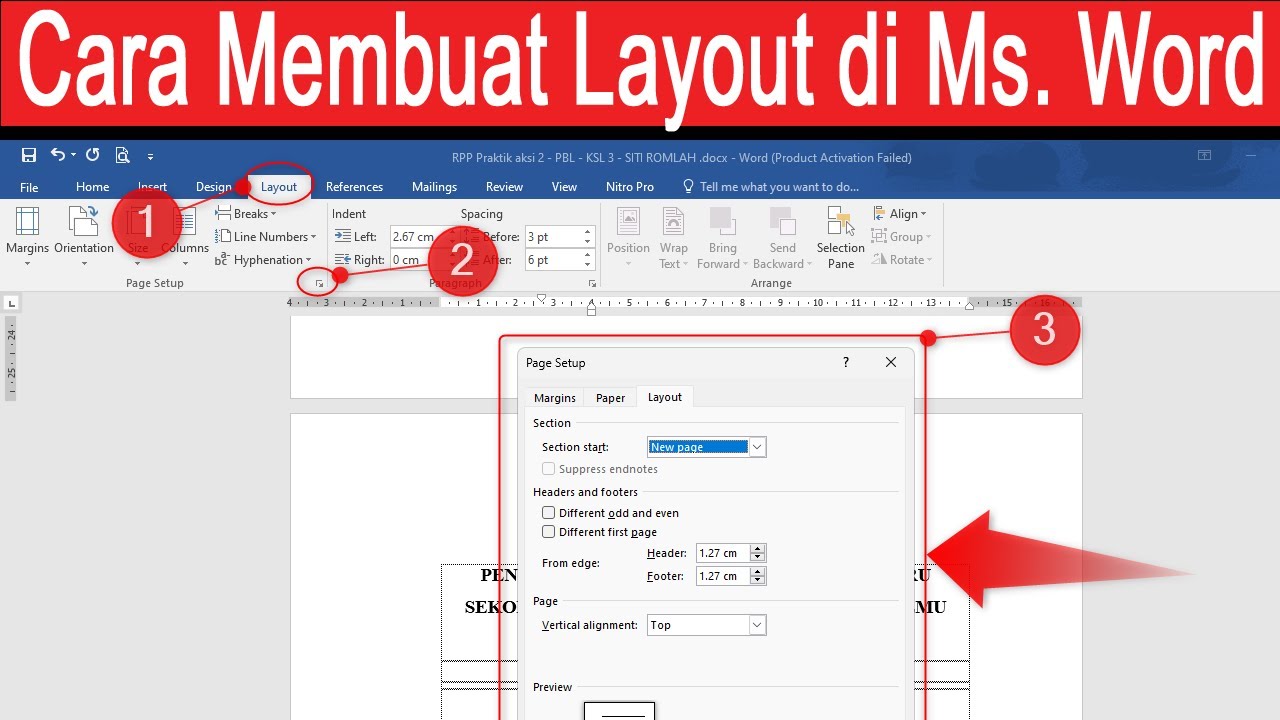
Sayangnya, fitur ini hanya tersedia di Microsoft Word versi Office 365. Jika Anda menggunakan versi lain, Anda perlu menggunakan metode Tema Office atau pengaturan lainnya.
Mengatur Agar Dokumen Selalu Putih di Windows
Pengguna Windows bisa mengubah tampilan di Microsoft Word secara permanen agar dokumen selalu berwarna putih. Ini penting bagi Anda yang sering bekerja dengan dokumen formal atau perlu mencetak hasil kerja.
Buka tab File lalu pilih Opsi dan navigasikan ke tab Umum. Di bagian Personalisasikan salinan Anda dari Microsoft Word, centang kotak Jangan pernah mengubah warna halaman dokumen.
Setelah itu klik OK untuk menyimpan perubahan. Mulai sekarang, semua dokumen Word Anda akan tampil dengan latar belakang putih, terlepas dari pengaturan sistem atau mode gelap yang aktif.
Keuntungan Menggunakan Tampilan Terang
- Mengurangi ketegangan mata saat bekerja dalam waktu lama.
- Memudahkan membedakan teks yang disorot atau diformat.
- Memberikan konsistensi tampilan di berbagai perangkat.
- Lebih nyaman untuk membaca dan mengedit dokumen panjang.
Dengan tampilan terang, Anda juga bisa lebih fokus pada isi dokumen tanpa gangguan kontras warna. Hal ini sangat membantu terutama saat melakukan revisi atau kolaborasi dengan rekan kerja.
Menyesuaikan Tampilan dengan Preferensi Pribadi
Setiap orang memiliki preferensi berbeda dalam mengubah tampilan di Microsoft Word. Ada yang menyukai mode gelap untuk bekerja di malam hari, sementara yang lain lebih nyaman dengan tampilan terang sepanjang hari.
Microsoft Word menyediakan fleksibilitas penuh untuk menyesuaikan tampilan sesuai kebutuhan Anda. Anda bisa mengubah tema, warna halaman, dan bahkan bahasa antarmuka jika diperlukan.
Jangan ragu untuk bereksperimen dengan berbagai pengaturan yang tersedia. Cara mengubah bahasa di laptop juga bisa diterapkan pada Word agar menu dan perintah muncul dalam bahasa yang Anda kuasai.
Kesimpulan
Mengubah tampilan di Microsoft Word adalah proses yang sederhana namun memberikan dampak besar pada kenyamanan kerja. Dengan mengikuti panduan di atas, Anda bisa dengan mudah menyesuaikan antarmuka sesuai selera dan kebutuhan.
Praktikkan langkah-langkah tersebut secara rutin agar Anda semakin mahir menggunakan Word. Jika mengalami kendala, ulangi langkahnya dengan teliti atau konsultasikan ke sumber terpercaya.