

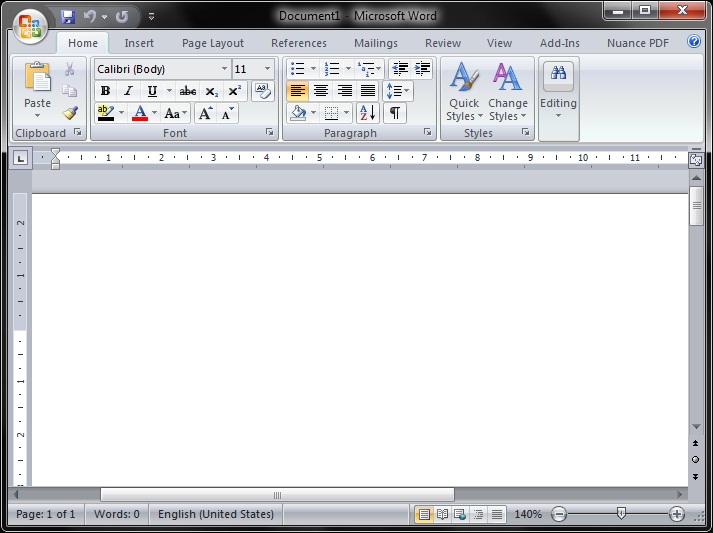
Disiarkan oleh – Artikel seputar cara mengubah tampilan ms word yang muncul logo kotak kotak bisa anda temukan disini. Apakah Anda mengalami tampilan Microsoft Word yang muncul logo kotak kotak di menu, ikon, atau toolbar? Masalah ini sering terjadi akibat kerusakan template, konflik add-in, atau pengaturan font yang salah. Untuk mengatasinya, Anda tidak perlu panik karena ada beberapa langkah mudah yang bisa dilakukan tanpa menghapus dokumen penting.
Penyebab Logo Kotak Kotak Muncul di Word
Logo kotak kotak biasanya muncul ketika Word gagal memuat ikon atau font yang diperlukan. Hal ini bisa dipicu oleh template Normal.dotm yang rusak, add-in yang tidak kompatibel, atau pengaturan registri yang korup. Dengan mengenal tampilan Microsoft Word yang sehat, Anda bisa lebih mudah mendeteksi penyebab spesifiknya.
Sebelum memperbaiki, pastikan untuk menyimpan dokumen yang sedang terbuka dan menutup semua aplikasi Office. Langkah ini mencegah kehilangan data saat mereset pengaturan.
Langkah-Langkah Mengatasi Tampilan Kotak Kotak
1. Mulai Word dalam Safe Mode
Safe Mode menonaktifkan semua add-in dan template kustom yang mungkin menyebabkan ikon rusak. Tekan tombol Ctrl sambil mengklik ikon Word, atau buka Run dan ketik winword /safe. Jika tampilan kembali normal, berarti penyebabnya adalah add-in atau template pihak ketiga.
2. Nonaktifkan Add-In yang Bermasalah
Add-in sering menjadi sumber konflik yang menghasilkan logo kotak kotak. Buka File > Options > Add-Ins, pilih COM Add-ins, lalu nonaktifkan satu per satu. Setelah setiap penonaktifan, restart Word untuk melihat perubahan. Ini juga merupakan cara menambahkan di Word dengan aman jika Anda perlu menginstal add-in baru nanti.
3. Reset Template Normal.dotm
Template Normal.dotm menyimpan pengaturan default seperti font dan margin. Rename file ini menjadi Normal.old di folder %appdata%MicrosoftTemplates (Windows) atau ~/Library/Application Support/Microsoft/Office/User Templates (Mac). Saat Word dibuka ulang, ia akan membuat template baru yang bersih. Langkah ini sering mengembalikan ikon yang hilang.
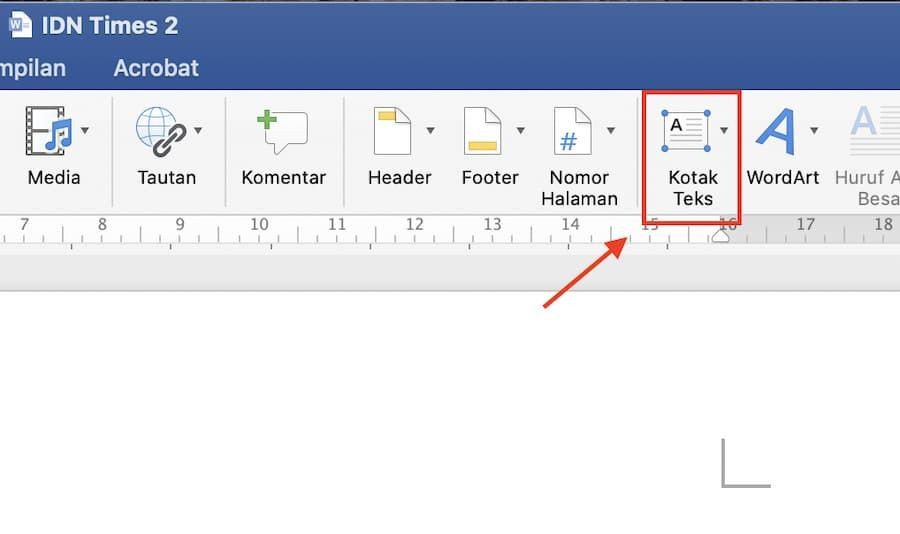
4. Perbaiki Font Default dan Pengaturan Tampilan
Kadang ikon kotak muncul karena font default rusak. Buka dokumen kosong, atur font ke Calibri atau Times New Roman, lalu pilih Set As Default. Pastikan juga pengaturan tampilan seperti zoom atau tema tidak diubah. Untuk membuat simbol seperti kotak ceklis, Anda bisa menggunakan cara membuat di Word melalui menu Insert > Symbol.
5. Reset Ribbon dan Quick Access Toolbar
Jika area toolbar menampilkan logo kotak kotak, reset kustomisasi ribbon. Buka File > Options > Customize Ribbon, lalu klik Reset all customizations. Tindakan ini juga mengembalikan Quick Access Toolbar ke keadaan awal tanpa menghapus dokumen atau add-in yang terinstal.
6. Repair atau Reinstall Microsoft Office
Bila semua langkah di atas belum berhasil, lakukan perbaikan Office melalui Control Panel (Windows) atau gunakan fitur Repair di macOS. Pilih Quick Repair dulu, baru Online Repair jika perlu. Proses ini memperbaiki file program yang rusak tanpa memengaruhi data pribadi. Ingatlah untuk mencadangkan template kustom sebelum melanjutkan.
Tips Mencegah Masalah Logo Kotak Kotak Kembali
Setelah tampilan Word normal, jaga kebiasaan update Office secara rutin. Hindari menginstal add-in dari sumber tidak dikenal dan selalu ekspor kustomisasi sebelum melakukan reset besar. Jika Anda sering menambahkan halaman atau elemen baru, biasakan menggunakan fitur bawaan Word agar kompatibilitas tetap terjaga.
Kesimpulan
Mengubah tampilan Microsoft Word yang muncul logo kotak kotak sebenarnya tidak rumit. Mulailah dari langkah paling sederhana seperti Safe Mode atau nonaktifkan add-in, lalu lanjutkan ke reset template jika perlu. Dengan panduan ini, Anda bisa mengembalikan Word ke kondisi normal dalam waktu singkat tanpa kehilangan dokumen berharga.
Jika masalah masih berlanjut setelah semua langkah, pertimbangkan untuk menghubungi dukungan Microsoft atau forum komunitas. Pastikan Anda selalu memiliki cadangan file penting sebelum melakukan perubahan apapun pada pengaturan sistem.