

Disiarkan oleh – Artikel seputar cara mengubah tampilan Microsoft Word seperti semula bisa anda temukan disini. Pernahkah Anda merasa bingung karena tampilan Microsoft Word berubah drastis setelah pembaruan atau pengaturan yang tidak sengaja? Jangan khawatir, ada beberapa langkah sederhana untuk mengembalikannya. Artikel ini akan memandu Anda dalam mengenal tampilan Microsoft Word dan mengubahnya kembali ke mode default.
Mengenal tampilan Microsoft Word yang Berubah
Tampilan layar Microsoft Word bisa berubah karena beberapa faktor, seperti mode baca, mode fokus, atau perubahan tema. Jika Anda merasa tidak nyaman, Anda bisa mengubah ke tampilan semula dengan mudah.
Pertama, periksa bagian atas jendela Word untuk melihat apakah Anda berada di mode ‘Print Layout‘ atau ‘Draft’. Mode ‘Print Layout’ adalah tampilan paling umum yang menampilkan margin dan halaman secara utuh.
Langkah-Langkah Memulai Microsoft Word dalam Mode Normal
Untuk mengubah tampilan Microsoft Word seperti semula, klik tab ‘View’ di menu atas. Kemudian, pilih ikon ‘Print Layout’ yang biasanya berada di kelompok ‘Views’.
Jika tampilan masih belum normal, coba tekan tombol ‘Esc’ atau klik dua kali pada area gelap di sekitar halaman. Ini sering kali keluar dari mode fokus yang membuat dokumen terlihat tanpa elemen tambahan.
Mengatasi Masalah Tampilan Akibat Font atau Layout yang Berubah
Selain mode tampilan, perubahan font dan layout juga bisa membuat dokumen terlihat aneh saat dibuka di komputer lain. Ini sering terjadi karena font yang digunakan tidak tersedia di perangkat lain.
Solusi pertama adalah mengubah format file menjadi PDF agar tidak berubah saat dibuka di mana saja. Anda bisa melakukan ekspor langsung dari Word tanpa perlu koneksi internet, meskipun harus mengedit ulang jika ada perubahan.
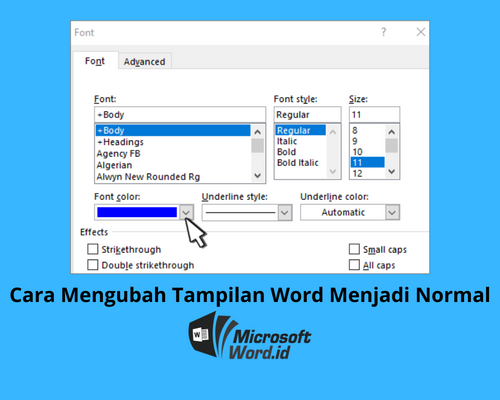
Cara Membuat Di Word agar Font Tetap Konsisten
Alternatif lain adalah menyimpan dokumen dalam format RTF (Rich Text Format) agar font dan layout tetap terjaga. Caranya, klik ‘File’, lalu pilih ‘Save As’ dan pilih tipe file ‘Rich Text Format (*.rtf)’.
Dengan cara ini, ketika Anda membuka dokumen di komputer lain, font dan layout tidak akan berubah meskipun versi Word berbeda. Ini sangat membantu untuk pekerjaan seperti skripsi atau laporan yang sering dipindahkan.
Mengubah Tampilan Microsoft Word Seperti Semula dengan Pengaturan Default
Jika masalahnya bukan pada font, tetapi pada tampilan antarmuka yang berubah, Anda bisa mengatur ulang preferensi. Buka ‘File’ > ‘Options’ > ‘General’ dan pastikan tema yang dipilih adalah ‘Colorful’ atau ‘White’.
Selain itu, periksa pengaturan ‘Customize Ribbon’ untuk memastikan semua menu yang biasa Anda gunakan masih terlihat. Jika ada yang hilang, centang kembali kotak yang sesuai.
Untuk memastikan pengaturan kembali seperti awal, Anda bisa klik ‘Reset’ pada bagian ‘Customize Ribbon’ di opsi yang sama. Ini akan mengembalikan semua menu ke kondisi standar.
Kesimpulan
Mengubah tampilan Microsoft Word seperti semula sebenarnya tidak sulit jika Anda tahu langkah yang tepat. Mulai dari memeriksa mode tampilan hingga menyimpan dalam format yang kompatibel, semua bisa dilakukan dengan cepat.
Dengan memahami cara mengubah ke Word yang nyaman, Anda bisa bekerja lebih produktif tanpa gangguan visual. Semoga panduan ini membantu Anda mengatasi masalah tampilan Word yang berubah.