

Disiarkan oleh – Artikel seputar mengubah satuan ukuran di word 2010 bisa anda temukan disini. Microsoft Word 2010 menjadi andalan banyak orang untuk menyusun dokumen, laporan, hingga karya tulis. Salah satu hal yang sering membingungkan adalah pengaturan satuan ukuran yang digunakan pada penggaris atau margin halaman. Mengubah satuan ukuran di Word 2010 sebenarnya sangat mudah dan bisa dilakukan dalam beberapa langkah singkat.
Mengapa Perlu mengubah satuan ukuran di Word?
Setiap pengguna memiliki preferensi berbeda dalam menampilkan ukuran pada dokumen. Beberapa orang lebih nyaman menggunakan satuan sentimeter, sementara yang lain terbiasa dengan inci.
Satuan ukuran yang sesuai akan memudahkan Anda dalam mengatur margin, indentasi, dan tata letak halaman. Hal ini juga membantu saat Anda bekerja sama dengan rekan yang menggunakan standar satuan berbeda.
Satuan Ukuran yang Tersedia di Word 2010
Word 2010 menyediakan beberapa pilihan satuan ukuran seperti inci, sentimeter, milimeter, poin, dan pica. Anda bisa memilih salah satu yang paling sesuai dengan kebutuhan dokumen Anda.
Pengaturan ini berlaku global untuk semua dokumen yang Anda buka di Word 2010. Jadi, Anda tidak perlu mengubahnya setiap kali membuat dokumen baru.
Langkah-Langkah Mengubah Satuan Ukuran di Word 2010
Proses mengubah satuan ukuran di Word 2010 hanya membutuhkan beberapa klik pada menu opsi. Berikut adalah panduan lengkap yang bisa Anda ikuti.
- Buka aplikasi Microsoft Word 2010 di komputer atau laptop Anda.
- Klik menu File yang terletak di pojok kiri atas jendela Word.
- Pada daftar menu yang muncul, pilih Options untuk membuka jendela pengaturan Word.
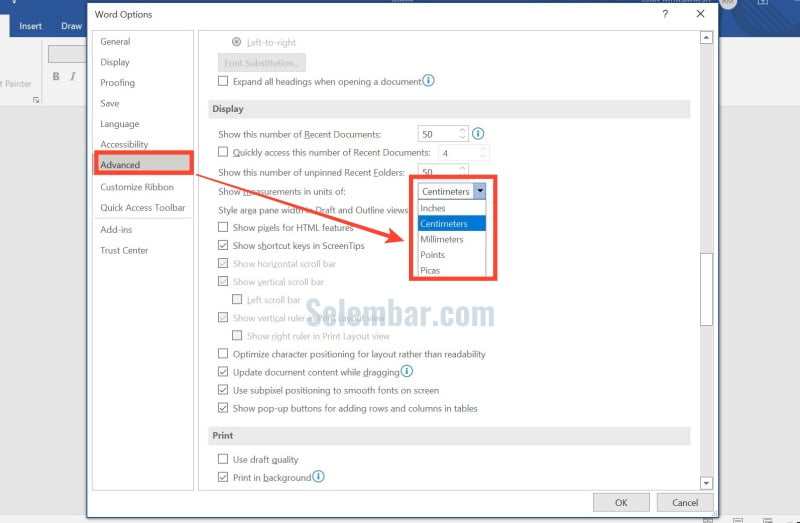
- Setelah jendela Word Options terbuka, klik kategori Advanced di panel sebelah kiri.
- Gulir ke bawah hingga menemukan bagian Display.
- Cari opsi Show measurements in units of, lalu klik kotak drop-down di sebelahnya.
- Pilih satuan ukuran yang Anda inginkan, misalnya Centimeters, Millimeters, Points, atau Picas.
- Klik OK untuk menyimpan perubahan dan menutup jendela Options.
Setelah Anda mengikuti langkah-langkah di atas, penggaris di bagian atas dan samping dokumen akan langsung menampilkan satuan baru. Perubahan ini juga akan memengaruhi tampilan margin dan indentasi pada dokumen Anda.
Tips Mengoptimalkan Pengaturan Satuan Ukuran
Jika Anda sering bekerja dengan dokumen yang membutuhkan presisi tinggi, gunakan satuan milimeter atau poin. Satuan ini memberikan detail yang lebih halus dibandingkan sentimeter atau inci.
Untuk dokumen akademik atau resmi yang mengikuti standar tertentu, pastikan satuan yang dipilih sesuai dengan pedoman yang berlaku. Misalnya, beberapa institusi mengharuskan margin dalam satuan sentimeter.
Anda juga bisa mengubah satuan ukuran untuk penggaris secara terpisah jika diperlukan. Caranya dengan klik kanan pada area penggaris, lalu pilih satuan yang diinginkan dari menu konteks yang muncul.
Perlu diingat bahwa pengaturan satuan di Word 2010 tidak memengaruhi konten atau isi dokumen Anda. Ini hanya mengubah cara tampilan ukuran, sehingga tidak akan merusak format yang sudah ada.
Mengatasi Masalah Satuan Ukuran Tidak Berubah
Kadang kala, meskipun Anda sudah mengikuti langkah-langkah di atas, satuan ukuran di Word 2010 tidak berubah. Hal ini bisa terjadi jika Anda belum menutup semua dokumen yang sedang terbuka.
Pastikan untuk menyimpan semua pekerjaan Anda, lalu tutup Word sepenuhnya dan buka kembali. Setelah itu, coba ubah kembali satuan ukuran melalui menu Options seperti yang dijelaskan sebelumnya.
Jika masalah masih berlanjut, periksa apakah Anda menggunakan versi Word 2010 yang sudah diperbarui. Pembaruan perangkat lunak sering kali memperbaiki bug kecil yang dapat mengganggu pengaturan.
Anda juga dapat mencoba mengubah satuan ukuran melalui registry Windows jika cara biasa tidak berhasil. Namun, metode ini hanya disarankan untuk pengguna yang sudah berpengalaman, karena salah langkah bisa merusak sistem.
Kesimpulan
Mengubah satuan ukuran di Word 2010 adalah proses yang sederhana dan bisa dilakukan siapa saja. Dengan mengikuti langkah-langkah di atas, Anda dapat menyesuaikan tampilan dokumen sesuai preferensi, baik itu satuan sentimeter, inci, milimeter, maupun poin.
Pengaturan ini akan membuat pekerjaan Anda lebih nyaman dan efisien, terutama jika Anda sering berurusan dengan dokumen yang membutuhkan presisi ukuran. Jangan ragu untuk bereksperimen dengan berbagai satuan hingga menemukan yang paling cocok untuk kebutuhan Anda.