

Disiarkan oleh – Artikel seputar mengubah satuan ruler di Word 2013 bisa anda temukan disini. Mengubah satuan ruler di Word 2013 sering menjadi kebutuhan saat Anda ingin menyesuaikan margin atau ukuran dokumen dengan standar tertentu. Pengaturan ini penting karena satuan default yang muncul di penggaris bisa berbeda dengan yang Anda butuhkan, seperti inci, sentimeter, atau milimeter. Artikel ini akan memandu Anda langkah demi langkah untuk mengganti satuan tersebut secara permanen.
Mengapa satuan ruler Perlu Diubah?
Satuan ruler di Word menentukan cara Anda membaca ukuran margin, indentasi, dan posisi objek di dalam dokumen. Jika Anda terbiasa dengan satuan sentimeter, tampilan default yang menggunakan inci bisa membingungkan saat menyesuaikan tata letak.
Dengan mengubah satuan ke yang lebih familiar, Anda dapat bekerja lebih efisien, terutama ketika harus menyamakan ukuran dengan dokumen lain yang menggunakan standar berbeda. Hal ini juga membantu saat Anda berkolaborasi dengan rekan kerja atau mengikuti pedoman format dari instansi tertentu.
Langkah-Langkah Mengubah Satuan Ruler di Word 2013
Mengakses Menu Pengaturan Lanjutan
Langkah pertama adalah membuka menu File yang berada di pojok kiri atas jendela Word. Setelah itu, pilih Options di bagian bawah panel kiri untuk membuka jendela pengaturan Word.
Pada jendela Word Options, klik tab Advanced untuk melihat berbagai opsi pengaturan lanjutan. Gulir ke bawah hingga Anda menemukan bagian Display yang berisi pengaturan untuk satuan penggaris.
Memilih Satuan yang Diinginkan
Di bagian Display, cari dropdown dengan label Show measurements in units of. Klik dropdown tersebut dan pilih satuan yang Anda inginkan, seperti Inches, Centimeters, Millimeters, Points, atau Picas.
Setelah memilih satuan, klik OK untuk menyimpan perubahan. Penggaris di bagian atas dan samping dokumen akan langsung berubah sesuai dengan satuan yang dipilih.
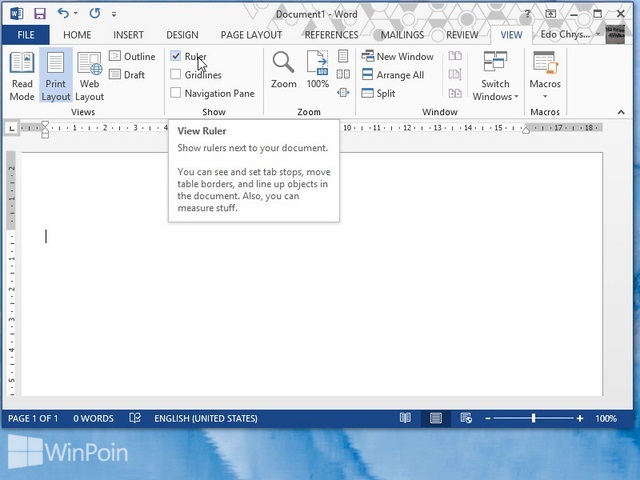
Cara Mengubah Satuan Ruler untuk Dokumen Tertentu Saja
Jika Anda hanya ingin mengubah satuan untuk satu dokumen tanpa memengaruhi pengaturan global, Anda bisa menggunakan dialog Page Setup. Klik tab Layout di pita menu, lalu klik ikon kecil di pojok kanan bawah grup Page Setup.
Pada jendela Page Setup, klik tombol Margins, lalu di bawah bagian Margin, Anda akan melihat opsi untuk mengatur satuan. Namun, perlu dicatat bahwa cara ini hanya mengubah satuan untuk dokumen aktif, bukan pengaturan default Word.
Tips Mengatasi Satuan Ruler yang Tidak Berubah
Kadang kala, perubahan satuan tidak langsung terlihat karena dokumen memiliki pengaturan yang berbeda. Pastikan Anda menutup dan membuka kembali dokumen atau membuat dokumen baru untuk melihat efeknya.
Jika masalah masih terjadi, periksa apakah Anda menggunakan add-in atau template yang mengunci pengaturan. Coba nonaktifkan add-in tersebut sementara untuk menguji apakah satuan berubah dengan normal.
Kesimpulan
Mengubah satuan ruler di Word 2013 adalah proses sederhana yang dapat diselesaikan dalam beberapa klik melalui menu Options. Dengan mengikuti langkah-langkah di atas, Anda bisa menyesuaikan penggaris sesuai preferensi, baik untuk keperluan pribadi maupun kebutuhan profesional.
Pastikan untuk selalu memeriksa satuan yang dipilih agar hasil cetak atau tata letak dokumen sesuai dengan yang diharapkan. Kini Anda dapat bekerja dengan lebih nyaman tanpa harus mengonversi satuan secara manual setiap saat.