

Disiarkan oleh – Artikel seputar mengubah section pada word bisa anda temukan disini. Microsoft Word sering kali menampilkan halaman kosong yang tidak diinginkan. Masalah ini biasanya muncul karena pengaturan format atau section break yang kurang tepat.
Padahal, halaman kosong tersebut dapat mengganggu tampilan dokumen, terutama saat akan dicetak atau dikirim ke orang lain. Oleh karena itu, memahami cara menghapusnya menjadi keterampilan penting bagi pengguna Word.
1. menghapus halaman Kosong di Tengah Dokumen
Halaman kosong di tengah dokumen biasanya disebabkan oleh tanda paragraf tersembunyi atau pemisah halaman yang tidak perlu. Anda dapat menampilkan tanda-tanda tersebut dengan menekan Ctrl + Shift + 8 di Windows atau Command + 8 di Mac.
Setelah tanda terlihat, blok semua paragraf atau page break di halaman kosong, lalu tekan tombol Delete. Pastikan Anda tidak ikut memilih teks pada halaman yang berisi konten.
Memeriksa Opsi Page Break Sebelumnya
Jika tanda paragraf disertai kotak hitam kecil, klik kanan tanda tersebut lalu pilih Paragraph. Pada tab Lines and Page Breaks, hilangkan centang pada opsi Page break before jika aktif.
Ulangi pemeriksaan pada halaman sebelumnya untuk memastikan tidak ada pemisah halaman yang tersembunyi.
2. Mengatasi Halaman Kosong di Akhir Dokumen
Halaman kosong di akhir dokumen sering kali sulit dihapus karena hanya meninggalkan satu tanda paragraf. Salah satu trik yang ampuh adalah mengecilkan ukuran font tanda paragraf tersebut menjadi 1 pt.
Blok tanda paragraf (¶) yang tersisa, lalu ubah ukuran font di tab Home menjadi 1 dan tekan Enter. Cara ini akan menarik tanda paragraf ke halaman sebelumnya sehingga halaman kosong hilang.
Apabila halaman kosong masih muncul, kurangi ukuran margin bawah melalui Layout, lalu pilih Margins dan Custom Margins. Atur margin bawah menjadi 0,3 inch untuk hasil yang lebih rapi.
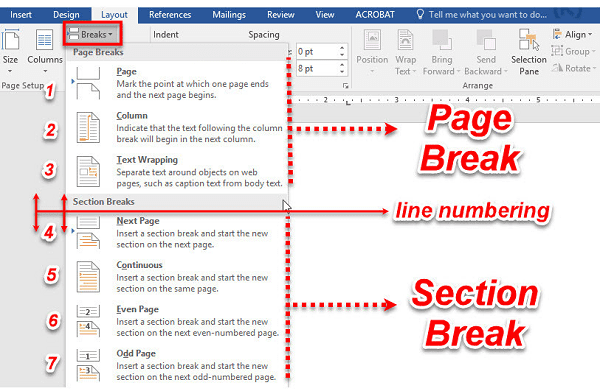
3. Mengubah Section pada Word untuk Menghapus Halaman Kosong
Konsep mengubah section pada word sangat berguna ketika halaman kosong muncul setelah section break. Anda bisa mengubah jenis pemisah bagian menjadi Continuous agar halaman kosong langsung hilang.
Caranya, tampilkan ikon paragraf ¶ lalu klik dua kali pada section break yang berada sebelum halaman kosong. Pada dialog Page Setup, buka tab Layout dan pilih Continuous pada menu Section Start.
Setelah mengubah opsi ini, pemisah bagian tidak lagi memaksa halaman baru dibuat. Dengan demikian, dokumen menjadi lebih padat tanpa halaman yang tidak perlu.
4. Menyimpan Dokumen sebagai PDF tanpa Halaman Kosong
Jika halaman kosong tetap bertahan meski sudah dicoba berbagai cara, Anda bisa menyiasatinya saat menyimpan file ke PDF. Metode ini sangat membantu untuk kebutuhan berbagi dokumen profesional.
Buka menu File lalu pilih Save As, kemudian tentukan format PDF pada pilihan yang tersedia. Klik Options atau More options untuk membuka jendela pengaturan halaman.
Pada opsi Page(s), masukkan rentang halaman yang berisi konten saja, lalu klik OK. File PDF yang dihasilkan pun bebas dari halaman kosong yang mengganggu.
Kesimpulan
Menghapus halaman kosong di Word tidaklah sulit jika Anda tahu penyebab dan solusinya. Setiap metode di atas dapat digunakan sesuai dengan posisi halaman kosong, apakah di tengah, akhir, atau setelah section break.
Selain mempelajari trik ini, Anda juga bisa mengembangkan kemampuan pengolahan dokumen lain seperti mengubah PDF ke word atau mengubah jpg ke png untuk kebutuhan sehari-hari. Semoga panduan ini membantu Anda bekerja lebih efisien dengan Word.