

Disiarkan oleh – Artikel seputar mengubah seluruh gambar pada word ukuran bisa anda temukan disini. Mengubah seluruh gambar pada word ukuran yang sama sering menjadi tantangan saat menyusun dokumen. Banyak pengguna merasa kesulitan mengatur foto satu per satu agar konsisten dan rapi. Artikel ini akan membahas langkah praktis yang bisa Anda terapkan di tahun 2026 tanpa perlu keahlian desain khusus.
Mengapa ukuran gambar Perlu Diubah Sekaligus?
Dokumen dengan gambar ukuran besar yang tidak seragam sering kali terlihat tidak profesional. Ketika Anda mengubah ukuran foto dalam Word, konsistensi dimensi setiap gambar akan membuat dokumen lebih mudah dibaca. Selain itu, proses ini juga bisa mempercepat pekerjaan Anda karena tidak perlu mengedit satu per satu.
Manfaat Menggunakan Fitur Bawaan Word
Word sebenarnya menyediakan fitur untuk mengubah ukuran gambar secara bersamaan melalui pengaturan layout. Anda bisa memanfaatkan fungsi Format Picture atau Size and Position yang tersedia di versi terbaru. Dengan begitu, Anda tidak perlu membuka aplikasi lain seperti ukuran photoshop yang mungkin belum dikuasai semua orang.
Cara Mengubah Seluruh Gambar pada Word Ukuran Sama
Berikut adalah beberapa metode yang bisa Anda gunakan untuk mengubah seluruh gambar pada word ukuran tertentu. Setiap metode memiliki kelebihan tersendiri, tergantung kebutuhan dokumen Anda.
- Pilih semua gambar dengan menekan tombol Ctrl sambil mengklik setiap gambar di dokumen.
- Setelah semua gambar terpilih, klik kanan lalu pilih menu Size and Position untuk memasukkan nilai tinggi dan lebar yang diinginkan.
- Gunakan fitur Layout Options untuk mengatur posisi gambar secara otomatis agar tidak saling bertumpuk.
- Untuk dokumen panjang, coba gunakan macro sederhana dengan menekan Alt+F11 dan menuliskan kode VBA yang mengatur ukuran semua gambar sekaligus.
- Simpan pengaturan sebagai default template agar dokumen baru Anda memiliki format ukuran gambar yang sama.
Teknik Alternatif untuk Mengubah Ukuran Foto
Apabila Anda merasa cara mengubah ukuran foto melalui Word masih kurang praktis, ada alternatif lain yang bisa dicoba. Salah satunya adalah memanfaatkan fitur kompresi gambar yang sekaligus memperkecil ukuran file dokumen. Anda juga bisa menggunakan aplikasi pengolah gambar eksternal yang mendukung batch processing untuk format ukuran gambar tertentu.
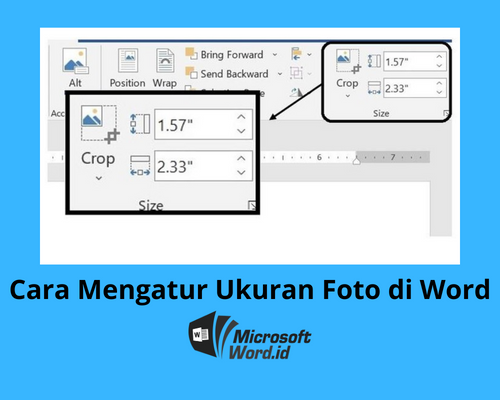
Menggunakan Aplikasi Pengolah Gambar
Bagi Anda yang sering bekerja dengan gambar dalam jumlah banyak, aplikasi seperti Photoshop atau tools online bisa membantu. Namun, perlu diingat bahwa mengubah ukuran foto di aplikasi eksternal membutuhkan waktu ekstra karena harus menyimpan file baru. Setelah itu, Anda tinggal memasukkan kembali gambar tersebut ke Word dan menyusunnya sesuai kebutuhan.
Mengatur Ukuran Gambar tanpa Mengubah Kualitas
Ketika mengubah ukuran gambar dalam Word, kualitas resolusi sering kali menurun jika dimensi diperbesar secara berlebihan. Untuk mencegah hal ini, pastikan Anda mengaktifkan opsi Do not compress image in file pada pengaturan Word. Dengan begitu, gambar ukuran resolusi asli tetap terjaga meskipun tampil lebih kecil atau lebih besar di halaman dokumen.
Tips Menjaga Tampilan Gambar Tetap Rapi
Selain mengatur ukuran, perhatikan juga rasio aspek gambar agar tidak terlihat aneh atau terpotong. Gunakan fitur Lock aspect ratio sehingga ketika Anda mengubah lebar, tinggi gambar ikut menyesuaikan secara otomatis. Hal ini penting untuk mencegah gambar tampak gepeng atau memanjang di dalam dokumen profesional.
Kesimpulan
Mengubah seluruh gambar pada word ukuran sama ternyata bisa dilakukan dengan cepat menggunakan fitur bawaan maupun cara lain. Pilih metode yang paling sesuai dengan kebutuhan dan kemampuan Anda. Dengan demikian, dokumen tahun 2026 Anda akan terlihat lebih profesional tanpa menghabiskan banyak waktu.