

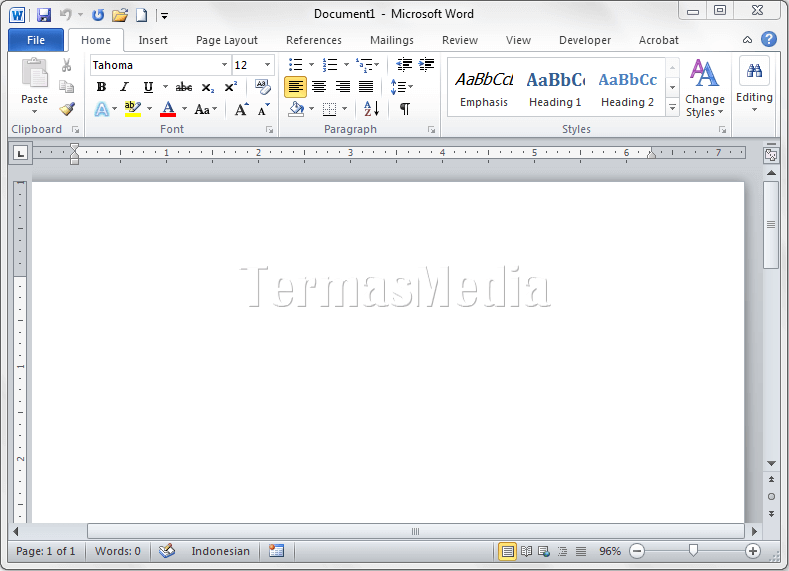
Disiarkan oleh – Artikel seputar cara mengubah tampilan ms word 2010 bisa anda temukan disini. Mengubah tampilan Microsoft Word 2010 dapat meningkatkan produktivitas dan kenyamanan Anda saat mengetik. Dengan beberapa penyesuaian sederhana, dokumen Anda akan terlihat lebih rapi. Berikut adalah lima cara yang bisa Anda lakukan.
1. Memunculkan dan Mengatur ruler
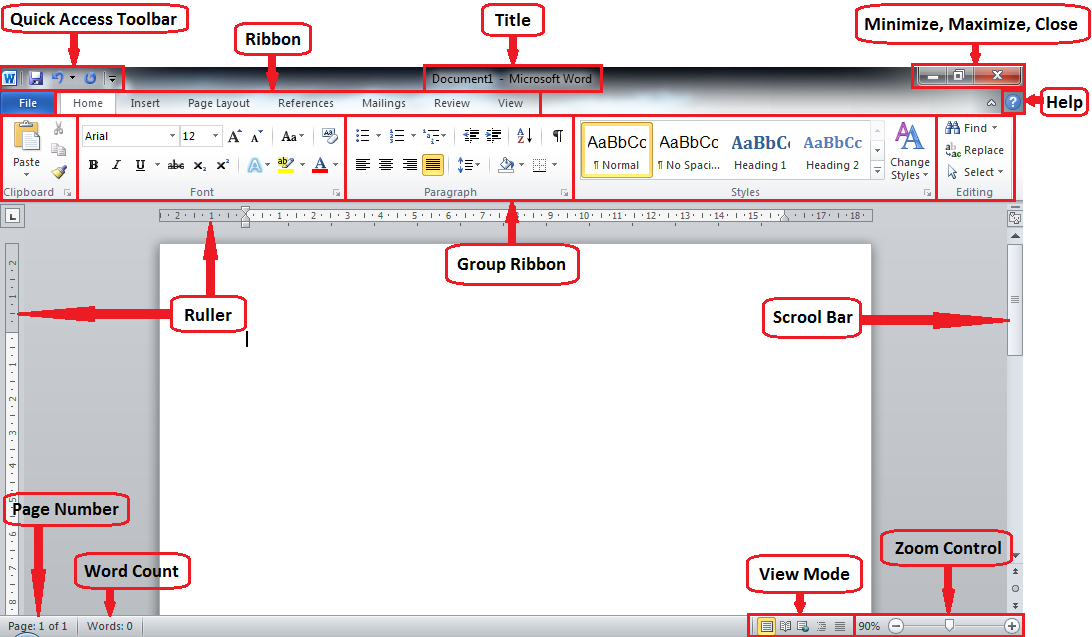
Ruler adalah penggaris di bagian atas dan samping lembar kerja yang membantu mengatur margin dan indentasi. Fitur ini sering tersembunyi di versi Word 2010. Untuk memunculkannya, klik tab View lalu centang opsi Ruler di grup Show.
Setelah ruler muncul, Anda bisa menggeser batas margin langsung dari penggaris. Ini sangat berguna untuk merapikan paragraf secara visual. Pastikan ruler selalu aktif agar pengaturan posisi teks lebih mudah.
2. Mengubah satuan ukuran pada Ruler
Satuan ukuran default ruler biasanya inci. Anda bisa mengubahnya ke sentimeter atau milimeter sesuai kebutuhan, mirip dengan mengubah pecahan dalam pengaturan angka. Caranya buka File, pilih Options, lalu masuk ke Advanced.
Di bawah Display, cari opsi Show measurements in units of dan pilih satuan yang diinginkan. Klik OK untuk menyimpan. Dengan satuan yang familiar, Anda dapat mengatur margin dan indentasi dengan lebih presisi.
3. Mengatur Margin Dokumen
Margin bisa diatur langsung dari ruler dengan menggeser batas putih di tepi penggaris. Saat menggeser, tahan tombol Alt untuk melihat ukuran secara real-time. Ini memudahkan Anda menyesuaikan jarak teks dari tepi kertas.
Selain itu, Anda bisa mengatur margin default melalui tab Layout. Klik Margins, lalu pilih Custom Margins. Atur nilai yang diinginkan dan klik Set as Default agar berlaku untuk semua dokumen baru.
4. Mengatur Tab Stop dan Indentasi
Tab stop membantu meratakan teks dengan cepat. Klik ikon di ujung kiri ruler untuk memilih jenis tab (kiri, kanan, tengah, desimal, atau bar). Kemudian klik pada ruler untuk menempatkan tab. Tekan Tab di keyboard untuk melompat ke posisi tersebut.
Indentasi diatur menggunakan segitiga di ruler. Seret segitiga atas untuk first line indent, segitiga bawah untuk left indent, dan kotak untuk menggabungkan keduanya. Gunakan right indent untuk membatasi teks dari margin kanan. Semua ini membuat paragraf lebih terstruktur.
5. Mengubah Bahasa Tampilan Word
Untuk mengubah bahasa antarmuka Word 2010, pertama Anda perlu mengubah bahasa di laptop melalui pengaturan regional. Jika laptop Anda menggunakan bahasa Cina, cari cara mengubah komputer bahasa Cina ke Indonesia di Control Panel. Word akan menyesuaikan bahasa tampilan setelah pengaturan tersebut.
Anda juga bisa mengubah bahasa editor untuk pemeriksaan ejaan. Buka File, pilih Options, lalu Language. Atur bahasa yang diinginkan untuk editing dan antarmuka. Cara mengubah bahasa di laptop secara keseluruhan akan mempengaruhi semua aplikasi termasuk Zoom, namun untuk Word, pengaturan ini khusus.
Kesimpulan
Dengan mengikuti lima langkah di atas, tampilan MS Word 2010 Anda akan lebih optimal. Mulai dari memunculkan ruler, mengubah satuan ukuran, mengatur margin, tab stop, indentasi, hingga bahasa antarmuka. Semua tips ini mudah diterapkan dan langsung terlihat hasilnya.
Jangan ragu untuk mengeksplorasi lebih lanjut fitur-fitur lain seperti template atau shortcut. Semakin Anda terbiasa, semakin efisien pekerjaan Anda. Selamat mencoba!