

Disiarkan oleh – Artikel seputar mengubah setting cm di Word bisa anda temukan disini. Mengubah setting cm di Word sering menjadi kebutuhan utama bagi banyak pengguna di Indonesia, terutama saat menyiapkan dokumen resmi. Salah satu kasus paling umum adalah mengatur ukuran kertas F4 yang tidak tersedia secara default di aplikasi Microsoft Word. Dengan memahami langkah yang tepat, Anda bisa menghemat waktu dan menghindari kesalahan cetak yang sering terjadi.
Mengapa ukuran kertas F4 Penting di Indonesia?
Kertas F4 atau folio memiliki dimensi yang berbeda dari A4, yaitu lebih panjang dan sedikit lebih lebar. Di Indonesia, ukuran ini banyak digunakan untuk surat resmi, laporan, dan dokumen kantor karena memberikan kesan formal.
Sayangnya, Word tidak menyediakan preset F4 sehingga Anda harus melakukan pengaturan manual melalui menu Page Setup. Proses ini sebenarnya sederhana jika Anda tahu langkah-langkahnya dengan benar.
Ukuran Standar F4 dalam Sentimeter
Secara umum, ukuran kertas F4 adalah 21 x 33 cm, meskipun ada juga versi alternatif 21,5 x 33 cm yang banyak dipakai di Indonesia. Perbedaan kecil ini perlu diperhatikan agar hasil cetak sesuai dengan kebutuhan dokumen Anda.
Selain sentimeter, Anda juga bisa mengonversi ukuran ini ke milimeter (210 x 330 mm) atau inci (8,27 x 12,99 inci) jika diperlukan. Namun, fokus utama kita adalah mengubah setting cm di Word agar dokumen langsung memakai ukuran yang benar.
Langkah Mengubah Setting Cm di Word untuk Kertas F4
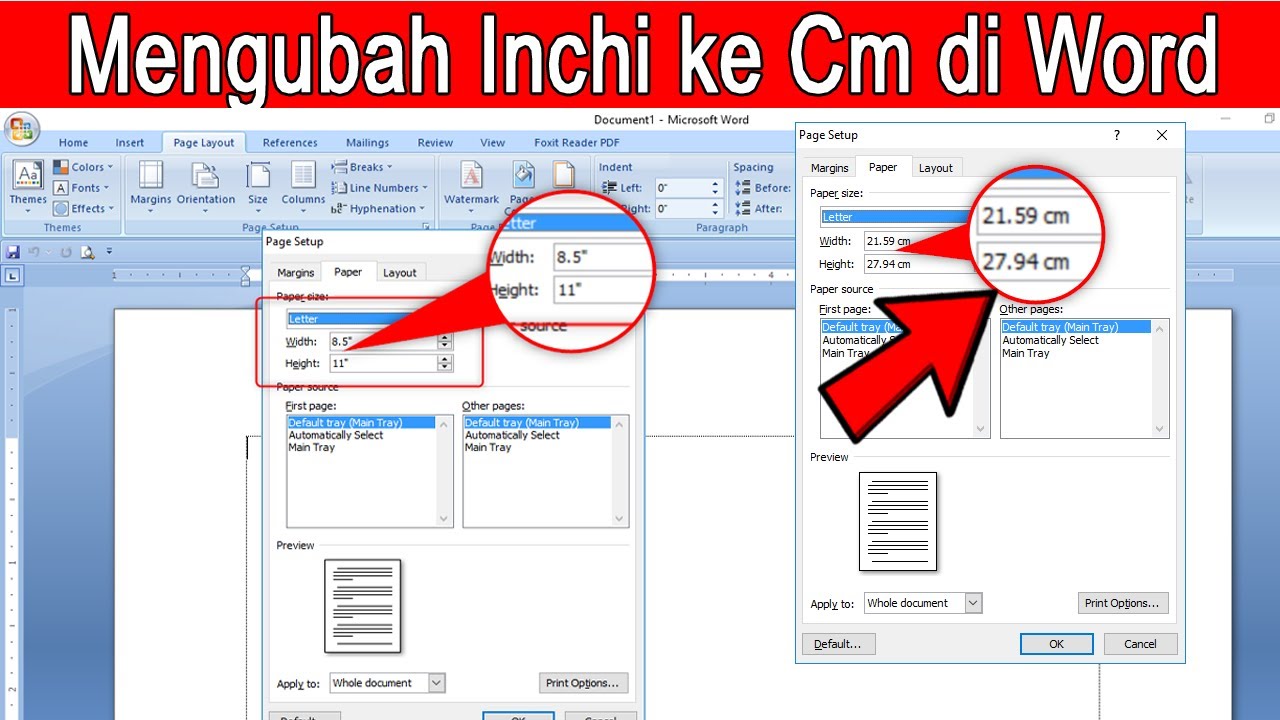
Untuk mengubah setting cm di Word, Anda perlu membuka dokumen yang ingin diatur, lalu klik tab Layout atau Page Layout di bagian atas layar. Setelah itu, cari menu Size dan pilih More Paper Sizes di bagian paling bawah daftar.
Pada jendela Page Setup yang muncul, Anda bisa memasukkan nilai lebar 21 cm dan tinggi 33 cm secara manual. Jangan lupa untuk memastikan satuan yang digunakan adalah sentimeter, bukan inci, agar hasilnya presisi.
Setelah memasukkan angka, klik OK dan dokumen Anda akan langsung berubah ke ukuran F4. Cara ini berlaku untuk semua versi Word, baik 2010, 2013, 2016, 2019, maupun Microsoft 365.
Cara Membuat Ukuran F4 Permanen
Jika Anda sering menggunakan kertas F4, ada baiknya membuat ukuran ini menjadi preset permanen agar tidak perlu mengatur ulang setiap kali membuka dokumen baru. Caranya adalah dengan mengakses Printer Properties melalui menu File > Print.
Di jendela Printer Properties, pilih opsi Custom atau User-Defined, lalu masukkan lebar 215 mm dan tinggi 330 mm. Beri nama ukuran tersebut sebagai F4, simpan, dan ukuran akan otomatis muncul di daftar Size pada Word.
Dengan begitu, Anda bisa langsung memilih F4 dari menu tanpa harus mengubah setting cm di Word lagi. Ini sangat membantu untuk produktivitas kerja sehari-hari, terutama bagi yang menangani banyak dokumen.
Tips Tambahan untuk Pengaturan Dokumen yang Efisien
Selain mengatur ukuran kertas, Anda juga perlu memperhatikan margin dan orientasi halaman agar dokumen terlihat rapi. Gunakan menu Margins untuk mengatur jarak tepi halaman, dan pastikan orientasi sudah sesuai (portrait atau landscape).
Jika Anda bekerja dengan file PDF, Anda bisa mengubah PDF ke Word terlebih dahulu sebelum melakukan pengaturan ukuran. Ini berguna agar Anda bisa mengedit konten dan menyesuaikan formatnya dengan mudah.
Banyak pengguna juga memanfaatkan fitur konversi lain seperti mengubah pecahan ke desimal atau mengubah JPG ke PNG untuk keperluan dokumen. Namun, yang paling penting adalah memastikan ukuran halaman sudah benar sebelum mencetak.
Kesimpulan
Mengubah setting cm di Word untuk kertas F4 sebenarnya tidak sulit jika Anda mengikuti langkah-langkah yang tepat. Kuncinya adalah memahami satuan ukuran dan menggunakan menu Page Setup dengan benar.
Dengan pengaturan yang tepat, dokumen Anda akan tercetak sempurna tanpa risiko terpotong atau salah ukuran. Jangan ragu untuk membuat preset permanen agar pekerjaan Anda semakin efisien.