

Disiarkan oleh – Artikel seputar mengubah saving auto di word bisa anda temukan disini. Pernahkah Anda kehilangan dokumen karena lupa menyimpan? Microsoft Word menyediakan fitur penyimpanan otomatis yang dapat diaktifkan untuk mencegah hal tersebut. Artikel ini akan membahas cara mengubah saving auto di Word dengan mudah dan cepat.
Apa Itu Fitur AutoSave dan AutoRecover di Word?
Fitur AutoSave menyimpan dokumen secara otomatis ke cloud setiap beberapa detik. Sementara itu, AutoRecover membantu memulihkan file yang belum disimpan saat terjadi gangguan.
Kedua fitur ini sangat berguna untuk melindungi pekerjaan Anda dari kehilangan data. Namun, banyak pengguna belum mengetahui cara mengubah pengaturan default-nya.
Langkah Mengubah Saving Auto di Word
Berikut adalah panduan lengkap untuk mengubah interval penyimpanan otomatis di Microsoft Word.
1. Buka Pengaturan Word
Langkah pertama adalah membuka aplikasi Microsoft Word di komputer Anda. Klik menu File yang terletak di pojok kiri atas jendela Word.
Setelah itu, pilih Options atau Opsi di bagian bawah menu. Jendela pengaturan Word akan terbuka dengan berbagai pilihan konfigurasi.
2. Akses Menu Save
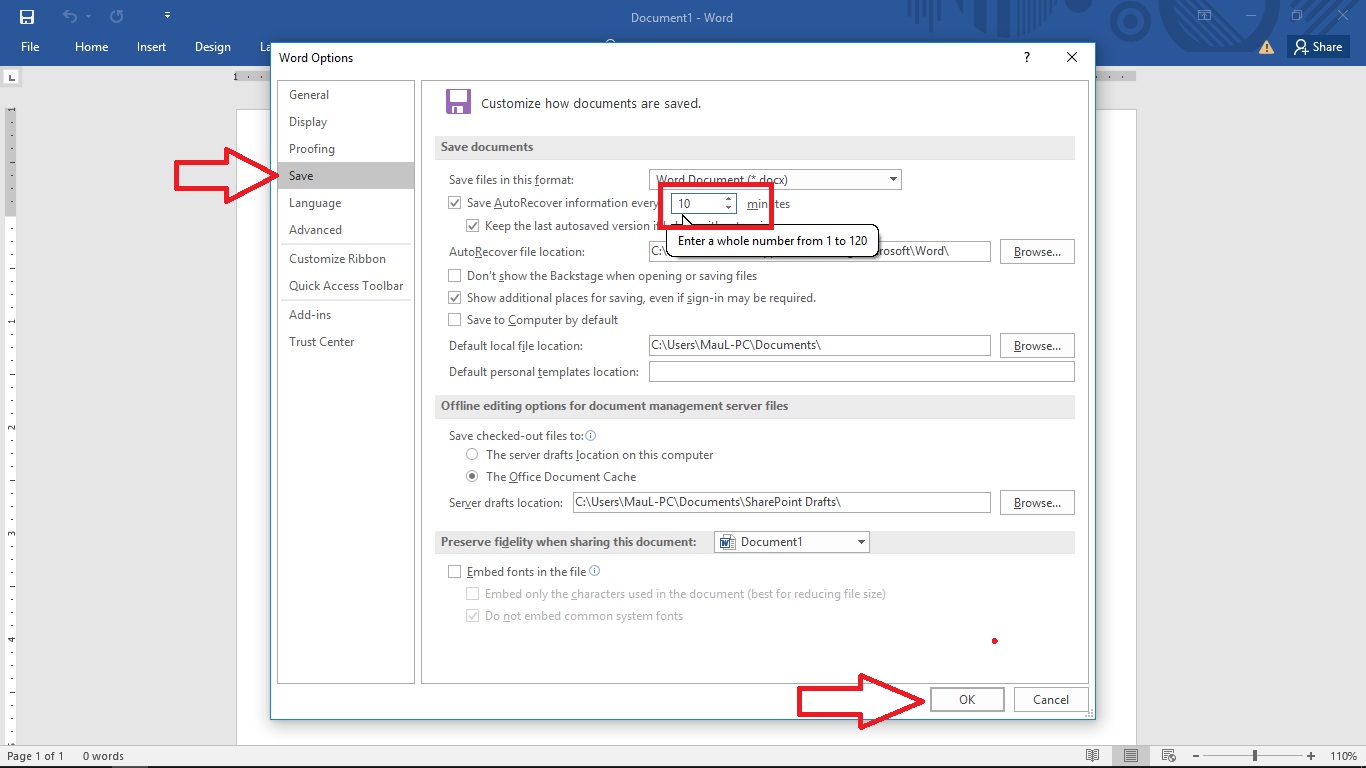
Pada jendela Word Options, klik kategori Save atau Simpan di panel sebelah kiri. Di sinilah Anda akan menemukan berbagai opsi terkait penyimpanan dokumen.
Anda dapat mengatur lokasi file AutoRecover dan interval waktu penyimpanan otomatis sesuai kebutuhan.
3. Ubah Interval Waktu
Cari bagian yang bertuliskan Save AutoRecover information every. Secara default, Word biasanya mengatur interval 10 menit.
Anda bisa mengubahnya menjadi 1 menit atau 5 menit agar dokumen tersimpan lebih sering. Semakin kecil intervalnya, semakin aman data Anda.
4. Aktifkan AutoSave untuk File Cloud
Jika Anda bekerja dengan OneDrive atau SharePoint, pastikan fitur AutoSave aktif. Fitur ini akan menyimpan perubahan secara real-time tanpa perlu menekan tombol Ctrl+S.
Untuk mengaktifkannya, cukup klik toggle AutoSave di pojok kiri atas jendela Word. Namun, fitur ini hanya berfungsi untuk file yang disimpan di cloud.
Tips Tambahan untuk Mengamankan Dokumen
Selain mengubah saving auto di Word, ada beberapa langkah lain yang bisa Anda lakukan. Pertama, biasakan menekan Ctrl+S secara berkala saat mengetik dokumen penting.
Kedua, gunakan fitur Version History untuk melihat dan memulihkan versi dokumen sebelumnya. Fitur ini sangat membantu jika Anda tidak sengaja menghapus bagian penting.
Ketiga, simpan cadangan dokumen di media penyimpanan eksternal seperti flashdisk atau hard drive. Dengan begitu, Anda memiliki salinan data yang aman.
Mengatasi Masalah Garis Merah di Word
Setelah mengatur penyimpanan otomatis, Anda mungkin masih menemukan garis merah di bawah kata-kata tertentu. Garis merah ini muncul karena fitur pemeriksaan ejaan yang mendeteksi kata yang tidak sesuai kamus.
Untuk menghilangkannya, Anda dapat mengubah bahasa pemeriksaan ke Bahasa Indonesia atau menonaktifkan fitur tersebut. Caranya dengan membuka File, lalu Options, dan masuk ke menu Proofing.
Hapus centang pada Check spelling as you type untuk mematikan pemeriksaan ejaan otomatis. Ini juga berguna saat Anda menulis istilah khusus atau nama yang tidak ada di kamus.
Kesimpulan
Mengubah saving auto di Word sangat penting untuk menjaga keamanan dokumen Anda. Dengan mengatur interval penyimpanan otomatis, risiko kehilangan data akibat kelistrikan atau kesalahan aplikasi dapat diminimalkan.
Jangan lupa untuk mengaktifkan AutoSave jika Anda bekerja dengan file cloud. Kombinasikan dengan kebiasaan menyimpan manual dan backup rutin agar dokumen Anda selalu aman.