

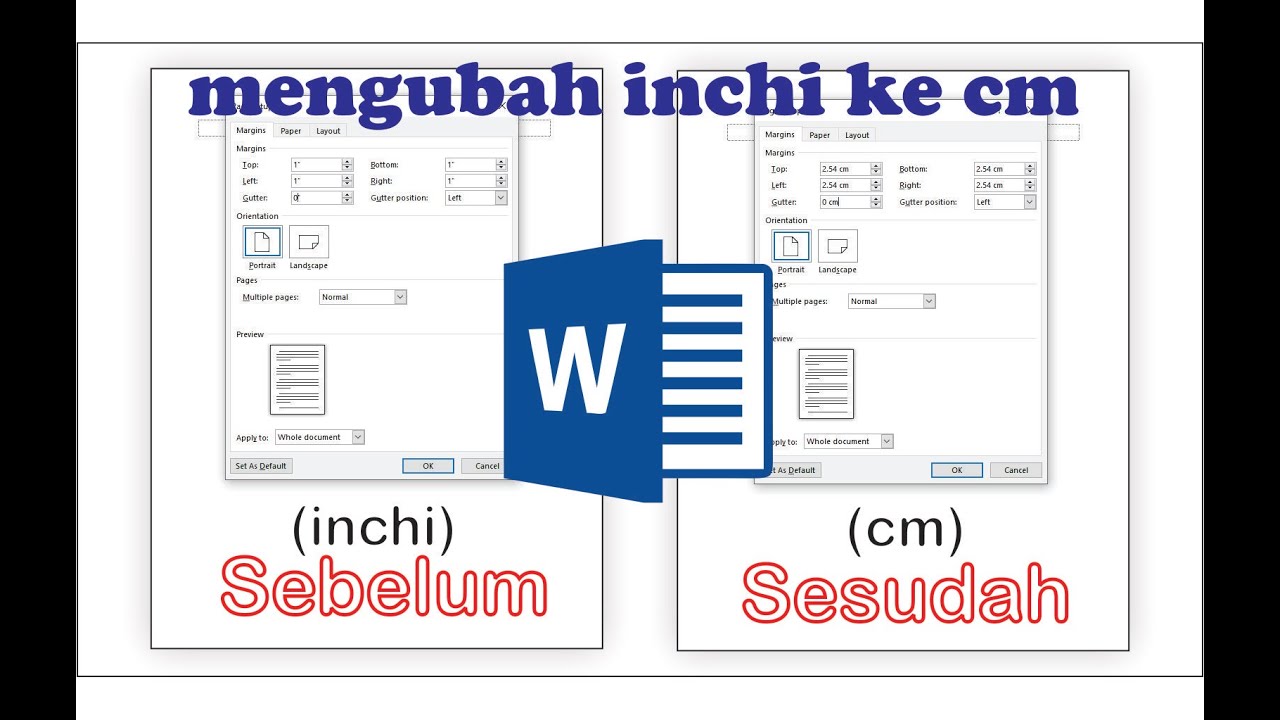
Disiarkan oleh – Artikel seputar mengubah setingan skala ukuran inch ke cm di word bisa anda temukan disini. Mengubah setingan skala ukuran dari inch ke cm di Word sering menjadi kendala bagi banyak pengguna. Hal ini penting karena standar ukuran kertas di Indonesia umumnya menggunakan satuan sentimeter, bukan inci. Artikel ini akan memandu Anda secara lengkap dan praktis untuk melakukan perubahan tersebut.
Mengapa Skala Ukuran di Word Perlu Diubah?
Secara default, Microsoft Word sering kali menggunakan satuan inci untuk penggaris dan margin. Padahal, dokumen resmi di Indonesia umumnya menggunakan satuan sentimeter agar lebih presisi.
Dengan mengubah pengaturan ini, Anda dapat mengetik ukuran kertas seperti F4 dengan lebih mudah. Anda cukup mengetik angka 21 cm untuk lebar dan 33 cm untuk tinggi tanpa perlu mengonversi secara manual.
Akses Menu Pengaturan Lanjutan Word
Langkah pertama yang harus dilakukan adalah membuka menu File yang berada di pojok kiri atas aplikasi. Setelah itu, pilih menu Options atau Opsi yang terletak di bagian bawah daftar menu.
Menu Options ini merupakan pusat pengaturan untuk seluruh preferensi dokumen. Di sinilah Anda dapat mengubah berbagai setelan mulai dari bahasa, tampilan, hingga satuan pengukuran.
Langkah-Langkah Mengubah Inch ke CM di Word
Setelah jendela Word Options terbuka, silakan klik kategori Advanced atau Lanjutan. Gulirkan layar ke bawah hingga menemukan bagian Display atau Tampilan.
Cari opsi yang bertuliskan Show measurements in units of atau Tampilkan pengukuran dalam satuan. Klik menu dropdown di sampingnya dan pilih Centimeters atau Sentimeter.
Klik tombol OK untuk menyimpan perubahan yang telah Anda buat. Sekarang, penggaris dan kotak dialog Page Setup akan menampilkan satuan cm secara otomatis.
Cara Cepat Mengatur Margin dengan Satuan CM
Setelah mengubah satuan, Anda dapat langsung mengatur margin melalui tab Layout. Klik Margins lalu pilih Custom Margins untuk memasukkan nilai spesifik.
Pada dokumen baru, secara default Word akan memakai ukuran kertas Letter. Anda perlu menyesuaikannya dengan klik Size lalu pilih A4 atau F4 sesuai kebutuhan dokumen.
Mengatur Ukuran Kertas F4 Setelah Mengubah Skala
Kertas F4 atau folio memiliki ukuran 21 x 33 cm atau setara 210 x 330 mm. Ukuran ini sering tidak tersedia secara default di aplikasi Word sehingga perlu diatur manual.
Anda bisa memilih opsi More Paper Sizes di bagian bawah menu Size. Pada jendela Page Setup yang muncul, masukkan nilai 21 cm dan 33 cm secara tepat.
Jika Anda ingin menggunakan ukuran alternatif yang banyak dipakai di Indonesia, gunakan 21,5 cm dan 33 cm. Ukuran ini setara dengan 215 x 330 mm yang sering dipakai untuk dokumen kantor.
Menyimpan Ukuran Kertas Custom untuk Penggunaan Berulang
Untuk menghindari pengaturan ulang setiap waktu, Anda dapat menambahkan ukuran F4 secara permanen pada printer properties. Buka menu Print lalu klik Printer Properties pada printer aktif.
Pilih opsi Custom atau Ditentukan Pengguna, lalu masukkan lebar 215 mm dan tinggi 330 mm. Beri nama setelan ini dengan F4 agar mudah dikenali pada daftar Size di kemudian hari.
Pengaturan ini berlaku untuk semua aplikasi Office, bukan hanya Word saja. Anda tidak perlu repot melakukan setting ulang saat ingin mencetak dengan ukuran kertas yang sama.
Hal Penting yang Perlu Diperhatikan
- Pastikan printer yang digunakan mendukung ukuran kertas F4 sebelum mencetak dokumen.
- Periksa kembali nilai yang dimasukkan agar tidak terjadi kesalahan cetak.
- Lakukan print preview sebelum mencetak untuk melihat hasil akhir dokumen.
Setiap perubahan pengaturan di Word akan tersimpan secara permanen hingga Anda mengubahnya kembali. Hal ini memudahkan pekerjaan Anda dalam jangka panjang.
Jika dokumen sudah pernah dibuat sebelumnya, Anda tetap bisa mengubah ukurannya di tengah proses pengerjaan. Word akan secara otomatis menyesuaikan isi dokumen dengan format yang baru dipilih.
Mengatasi Masalah Setingan Tidak Tersimpan
Beberapa pengguna melaporkan bahwa setingan yang diubah tidak tersimpan setelah menutup program. Untuk mengatasinya, pastikan Anda menutup semua dokumen Word sebelum melakukan perubahan.
Jika masih bermasalah, coba lakukan perubahan melalui registry dengan sangat hati-hati. Namun, cara ini hanya disarankan bagi pengguna yang sudah berpengalaman dengan sistem Windows.
Alternatif lain adalah menggunakan template dokumen khusus yang telah diatur dengan satuan cm. Anda dapat membuat template ini sekali lalu menggunakannya untuk dokumen-dokumen berikutnya.
Kesimpulan
Mengubah setingan skala ukuran inch ke cm di Word adalah proses yang sangat mudah dan penting untuk dokumen Indonesia. Anda hanya perlu masuk ke Word Options lalu mengubah satuan pada bagian Advanced.
Setelah itu, seluruh aktivitas pengaturan margin dan kertas akan menggunakan satuan sentimeter. Jangan lupa untuk mengatur ukuran kertas F4 agar dokumen tercetak sesuai dengan kebutuhan Anda.
Dengan menguasai trik sederhana ini, pekerjaan Anda akan jauh lebih efisien dan bebas dari kesalahan konversi satuan. Selamat mencoba dan semoga artikel ini bermanfaat.