

Disiarkan oleh – Artikel seputar mengubah setelan micrsoft word ke cm bisa anda temukan disini. Banyak pengguna Microsoft Word yang bingung ketika satuan pengukuran di dokumen mereka masih dalam bentuk inci. Padahal, mengubah setelan Microsoft Word ke cm sangatlah mudah dan penting untuk kebutuhan dokumen di Indonesia.
Dengan mengatur satuan menjadi sentimeter, Anda bisa lebih mudah menentukan ukuran margin, spasi, atau lebar kolom sesuai standar yang berlaku. Artikel ini akan memandu Anda langkah demi langkah untuk melakukan pengaturan tersebut secara permanen.
Mengapa Perlu Mengubah Satuan ke cm di Word?
Di Indonesia, satuan sentimeter lebih umum digunakan dibandingkan inci, terutama untuk dokumen resmi seperti surat, makalah, atau laporan. Jika setelan Word masih menggunakan inci, Anda mungkin kesulitan saat harus menyesuaikan ukuran kertas atau margin sesuai ketentuan.
Dengan mengubah setelan Microsoft Word ke cm, Anda juga bisa menghindari kesalahan saat mencetak dokumen. Hal ini karena banyak printer dan template di Indonesia menggunakan satuan sentimeter sebagai acuan utama.
Langkah-Langkah Mengubah Setelan Microsoft Word ke cm
Berikut adalah cara mengubah satuan ukuran di Microsoft Word dari inci ke sentimeter secara permanen. Ikuti langkah-langkah berikut dengan teliti.
1. Buka Menu File dan Opsi Word
Langkah pertama adalah membuka aplikasi Microsoft Word di komputer Anda. Setelah terbuka, klik menu File yang terletak di pojok kiri atas layar.
Pada menu File, pilih Options atau Opsi di bagian bawah daftar. Ini akan membuka jendela pengaturan lanjutan untuk Word.
2. Masuk ke Menu Advanced
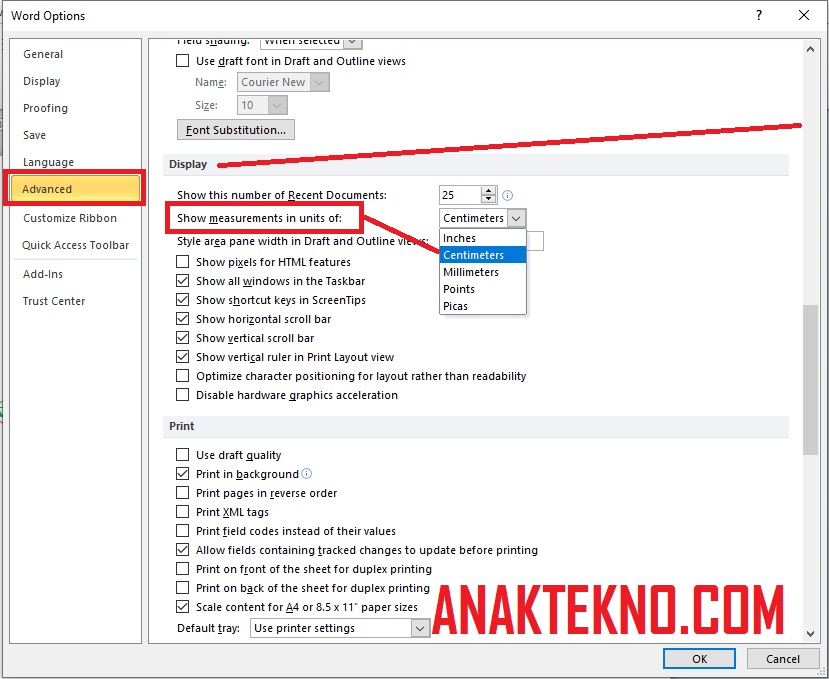
Di jendela Word Options, klik kategori Advanced atau Lanjutan pada panel kiri. Gulir ke bawah hingga menemukan bagian Display atau Tampilan.
Pada bagian Display, cari opsi yang bertuliskan Show measurements in units of atau Tampilkan pengukuran dalam satuan. Saat ini, nilainya mungkin masih dalam Inches atau Inci.
3. Pilih Sentimeter dan Simpan
Klik dropdown di samping opsi tersebut, lalu pilih Centimeters atau Sentimeter. Setelah memilih, klik OK untuk menyimpan perubahan.
Perubahan ini akan langsung berlaku untuk semua dokumen yang Anda buka di Word. Anda tidak perlu mengulanginya lagi untuk dokumen berikutnya.
Cara Mengubah Ukuran Kertas ke cm di Word
Selain mengubah satuan pengukuran, Anda juga perlu memastikan ukuran kertas di Word sudah sesuai dengan standar yang berlaku. Misalnya, kertas F4 yang sering digunakan di Indonesia memiliki ukuran 21 x 33 cm.
Untuk mengubah ukuran kertas, buka tab Layout atau Page Layout, lalu klik Size dan pilih More Paper Sizes. Pada jendela Page Setup, masukkan lebar dan tinggi dalam satuan cm sesuai kebutuhan Anda.
Jika ukuran F4 tidak tersedia di daftar, Anda bisa memilih Custom Size dan memasukkan nilai 21 cm untuk lebar dan 33 cm untuk tinggi. Setelah itu, klik OK dan dokumen akan menyesuaikan.
Tips Mengatur Margin dan Paragraf dengan Satuan cm
Setelah mengubah setelan Microsoft Word ke cm, Anda bisa lebih mudah mengatur margin dokumen. Margin standar untuk skripsi atau laporan biasanya 4 cm di sisi kiri, dan 3 cm di sisi lainnya.
Untuk mengubah margin, klik tab Layout, lalu pilih Margins dan klik Custom Margins. Masukkan nilai dalam cm sesuai kebutuhan Anda, lalu klik OK.
Selain margin, Anda juga bisa mengatur spasi paragraf atau indentasi menggunakan satuan cm. Ini akan membuat dokumen Anda terlihat lebih rapi dan profesional.
Mengatasi Masalah Satuan yang Tidak Berubah
Jika setelah mengikuti langkah di atas satuan masih tetap dalam inci, coba tutup dan buka kembali Microsoft Word. Terkadang perubahan baru berlaku setelah aplikasi di-restart.
Anda juga bisa mencoba memperbarui Microsoft Word ke versi terbaru. Beberapa versi lama mungkin memiliki bug yang membuat pengaturan satuan tidak tersimpan.
Kesimpulan
Mengubah setelan Microsoft Word ke cm adalah langkah penting agar dokumen Anda sesuai dengan standar yang berlaku di Indonesia. Dengan mengikuti panduan di atas, Anda bisa melakukannya dengan cepat dan permanen.
Jangan lupa untuk juga menyesuaikan ukuran kertas dan margin agar hasil cetak sempurna. Kini Anda bisa bekerja lebih nyaman dengan satuan sentimeter di Word.