

Disiarkan oleh – Artikel seputar mengubah satuan ukuran di MS Word menjadi cm bisa anda temukan disini. Mengubah satuan ukuran di MS Word menjadi cm sering kali diperlukan agar dokumen sesuai dengan standar yang berlaku. Banyak pengguna merasa bingung karena pengaturan default Word menggunakan inci, padahal di Indonesia lebih lazim memakai sentimeter.
Mengapa Satuan Ukuran di Word Perlu Diubah ke CM?
Sebagian besar dokumen resmi di Indonesia, seperti surat dinas atau karya tulis, menggunakan satuan sentimeter untuk margin dan ukuran kertas. Dengan mengubah satuan menjadi cm, Anda dapat mengatur tata letak halaman dengan lebih presisi tanpa perlu konversi manual.
Pengaturan ini juga membantu saat Anda mencetak dokumen karena hasilnya akan sesuai dengan ukuran fisik yang diharapkan. Selain itu, tampilan penggaris di Word akan langsung menunjukkan angka dalam cm, sehingga memudahkan penyesuaian elemen seperti indentasi dan tabulasi.
Langkah-Langkah Mengubah Satuan Ukuran di MS Word Menjadi CM
1. Mengubah Satuan Melalui Menu File dan Options
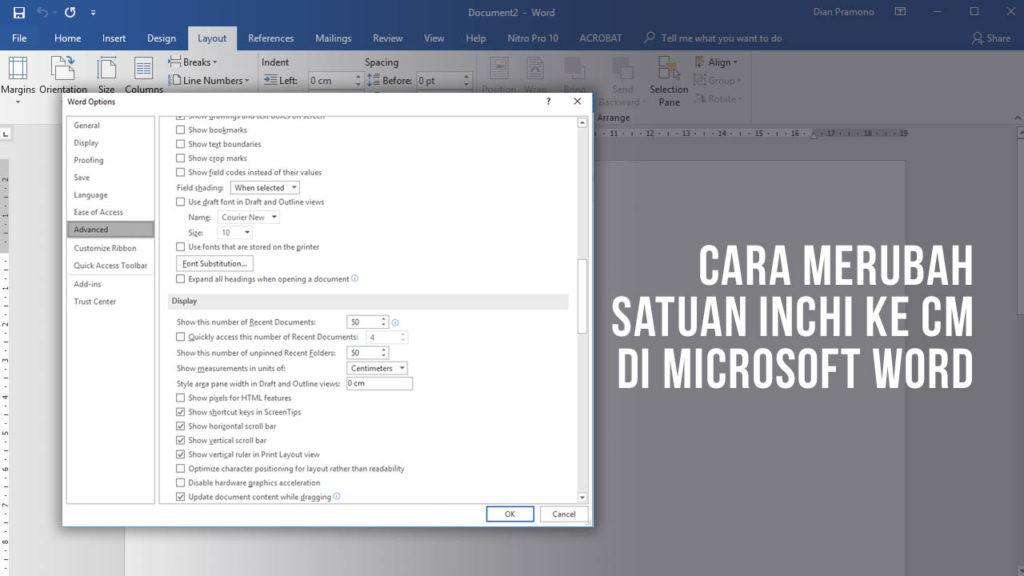
Cara paling umum adalah melalui menu File, lalu pilih Options yang berada di bagian bawah daftar menu. Setelah jendela Word Options terbuka, klik tab Advanced untuk melanjutkan ke pengaturan lanjutan.
Pada bagian Display, cari opsi Show measurements in units of dan pilih Centimeters dari daftar drop-down. Klik OK untuk menyimpan perubahan, dan secara otomatis semua pengukuran di Word akan berubah menjadi cm.
2. Mengubah Satuan dengan Cepat Melalui Penggaris
Jika Anda tidak ingin masuk ke menu Options, ada trik cepat menggunakan penggaris yang berada di bagian atas dokumen. Klik kanan pada area penggaris tersebut, lalu pilih satuan yang diinginkan dari menu konteks yang muncul.
Menu konteks ini menyediakan beberapa pilihan satuan seperti Inches, Centimeters, Millimeters, Points, dan Picas. Dengan memilih Centimeters, penggaris dan semua dialog pengukuran akan langsung berubah tanpa perlu membuka pengaturan lain.
3. Mengubah Satuan di Word untuk Mac dan Versi Lain
Untuk pengguna Word di Mac, langkahnya sedikit berbeda karena Anda perlu membuka menu Word, lalu pilih Preferences. Setelah itu, klik General dan cari bagian Measurement units untuk mengubahnya menjadi Centimeters.
Pada Word versi lama seperti 2010 atau 2013, caranya tetap sama yaitu melalui File, Options, dan Advanced. Pastikan Anda melihat dengan teliti karena letak menu mungkin sedikit bergeser antar versi, tetapi intinya tetap berada di bagian Display.
Manfaat Menggunakan Satuan CM dalam Pengaturan Dokumen
Dengan menggunakan satuan cm, Anda dapat mengatur margin halaman sesuai aturan yang umum dipakai, misalnya 4 cm di sisi kiri dan 3 cm di sisi lainnya. Hal ini sangat penting untuk dokumen formal seperti skripsi, laporan, atau surat resmi.
Selain itu, pengaturan spasi antar paragraf dan ukuran tabel juga menjadi lebih mudah dipahami karena satuan cm lebih familiar. Anda tidak perlu lagi melakukan perhitungan manual dari inci ke cm, sehingga pekerjaan menjadi lebih cepat dan minim kesalahan.
Kesimpulan
Mengubah satuan ukuran di MS Word menjadi cm adalah langkah sederhana yang memberikan banyak kemudahan dalam menyusun dokumen. Dengan mengikuti langkah-langkah di atas, Anda dapat menyesuaikan Word sesuai kebutuhan dan standar penulisan di Indonesia.
Pastikan Anda selalu memeriksa pengaturan satuan sebelum mulai mengetik agar semua ukuran sudah benar sejak awal. Dengan begitu, dokumen yang Anda buat akan terlihat rapi dan profesional tanpa perlu revisi berulang kali.