

Disiarkan oleh – Artikel seputar cara mengubah tampilan office word 2013 bisa anda temukan disini. Microsoft Word 2013 memiliki antarmuka yang bisa disesuaikan dengan preferensi pengguna. Dengan mengubah beberapa pengaturan, pekerjaan mengetik bisa menjadi lebih efisien.
Artikel ini akan menyajikan lima langkah praktis untuk mengubah tampilan Word 2013. Mulai dari memunculkan Ruler hingga menyesuaikan bahasa, semua akan dibahas secara rinci.
1. Memunculkan Penggaris (Ruler) untuk Pengaturan Tata Letak
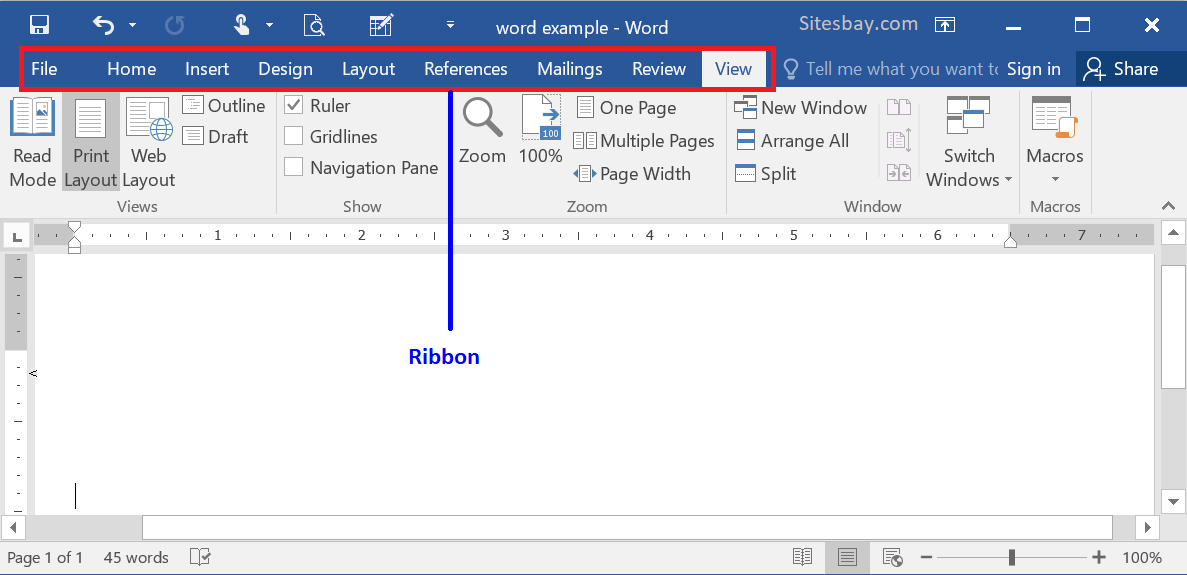
Ruler atau penggaris membantu mengatur margin, indentasi, dan tabulasi dengan presisi. Untuk memunculkannya di Word 2013, buka tab Tampilan dan centang kotak Ruler.
Cara lain adalah dengan mengklik kanan pada status bar di bagian bawah. Kemudian pilih opsi Ruler dari menu yang muncul.
Metode ketiga bisa dilakukan melalui tab Tata Letak. Cari tombol Ruler di grup Tampilan dan aktifkan.
2. Mengatur Tema dan Warna Antarmuka
Word 2013 menyediakan beberapa tema warna seperti Putih, Abu-abu Tua, dan Hitam. Kamu bisa mengubahnya melalui File > Opsi > Umum > Tema Office.
Pilih tema yang paling nyaman di mata. Perubahan akan langsung terlihat pada latar belakang jendela dan bilah alat.
3. Menyesuaikan Quick Access Toolbar (QAT)
QAT berisi tombol perintah favorit yang selalu terlihat. Untuk menambah atau menghapus ikon, klik tanda panah kecil di ujung QAT dan pilih More Commands.
Kamu bisa memilih perintah dari daftar dan menambahkannya sesuai kebutuhan. Ini mempercepat akses ke fitur yang sering digunakan.
4. Mengubah Bahasa Antarmuka dan Proofing
Jika menu Word 2013 masih dalam bahasa asing, ubah melalui File > Opsi > Bahasa. Pilih bahasa tampilan dan bantuan yang diinginkan.
Untuk memastikan antarmuka berbahasa Indonesia, pelajari cara mengubah bahasa di laptop terlebih dahulu. Jika menggunakan komputer dengan pengaturan bahasa Cina, ikuti cara mengubah komputer bahasa Cina ke Indonesia agar semua menu terbaca.
Proses ini mirip dengan cara mengubah bahasa Zoom di laptop yang memerlukan perubahan regional pada sistem operasi. Setelah itu, bahasa Word akan menyesuaikan secara otomatis.
5. Menyembunyikan atau Menampilkan Elemen Ribbon
Ribbon bisa disembunyikan sementara untuk memberi lebih banyak ruang dokumen. Klik ikon panah di sudut kanan atas dekat tombol minimize.
Pilih opsi Auto-hide Ribbon untuk menyembunyikannya sepenuhnya. Kamu juga bisa memilih Show Tabs agar hanya tab yang tampil saat diklik.
Kesimpulan
Mengubah tampilan Word 2013 tidaklah sulit dan dapat meningkatkan produktivitas. Dengan memahami pengaturan ruler, tema, QAT, bahasa, dan ribbon, kamu bisa menciptakan lingkungan kerja yang ideal.
Cobalah setiap langkah di atas dan sesuaikan dengan kebutuhan. Hasilnya, dokumen akan lebih rapi dan proses editing terasa lebih nyaman.