

Disiarkan oleh – Artikel seputar cara menambahi halaman di Word agar urutan halaman tidak berubah bisa anda temukan disini. Saat menulis dokumen panjang seperti skripsi atau laporan, sering kali kita perlu menambah halaman baru di tengah-tengah. Jika dilakukan secara asal, nomor halaman bisa kacau dan urutannya berantakan.
Kabar baiknya, Microsoft Word menyediakan fitur khusus agar halaman baru tidak mengganggu penomoran yang sudah ada. Artikel ini akan membahas lima cara menambahi halaman di Word dengan aman dan rapi.
1. Gunakan Page Break (Ctrl+Enter) agar Halaman Baru Terkunci
Page Break adalah fitur paling dasar untuk menambah halaman tanpa mengacaukan urutan. Dengan menekan Ctrl+Enter, Word akan memindahkan teks setelah kursor ke halaman berikutnya.
Keunggulan Page Break dibandingkan menekan Enter berkali-kali adalah stabilitasnya. Jika Anda menambah atau menghapus teks di halaman sebelumnya, halaman baru tetap pada posisinya.
Cara menggunakannya sangat mudah: letakkan kursor di tempat yang ingin dipisah, lalu tekan Ctrl+Enter secara bersamaan. Halaman kosong akan muncul tanpa mengubah nomor halaman di sekitarnya.
2. Manfaatkan Section Break untuk Penomoran Berbeda
Section Break memungkinkan Anda membagi dokumen menjadi beberapa bagian yang bisa diatur penomorannya secara independen. Ini sangat berguna saat ingin mengganti format nomor halaman di tengah dokumen.
Misalnya, Anda ingin halaman kata pengantar menggunakan angka romawi, sedangkan bab utama menggunakan angka biasa. Cukup sisipkan Section Break (Next Page) di antara kedua bagian tersebut.
Setelah section terpisah, Anda bisa mengatur format nomor halaman masing-masing tanpa memengaruhi bagian lain. Pastikan tombol Link to Previous dalam keadaan tidak aktif agar perubahan tidak merambat.
Ini termasuk dalam cara memberi halaman pada Word yang paling sering digunakan oleh mahasiswa untuk skripsi.
3. Nonaktifkan Link to Previous agar Halaman Baru Mandiri
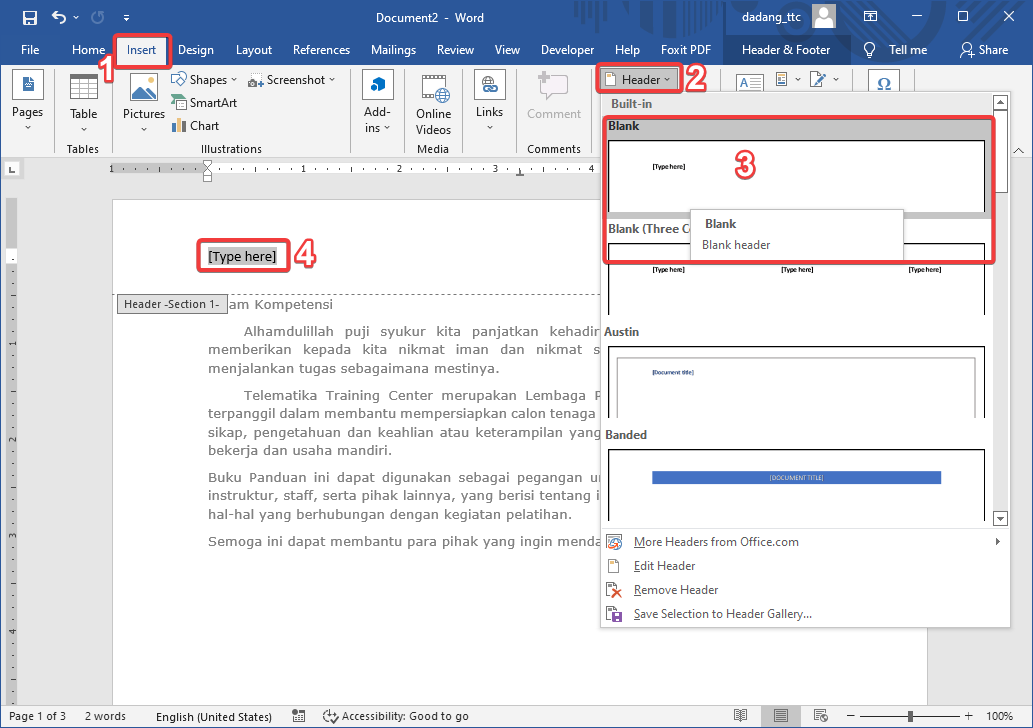
Kesalahan umum saat menambah halaman baru adalah lupa mematikan Link to Previous. Fitur ini secara default menghubungkan footer atau header antar section.
Jika Link to Previous masih aktif, perubahan nomor di satu section akan mengubah semua section lainnya. Akibatnya, urutan halaman yang sudah rapi bisa berantakan total.
Untuk mematikannya, klik dua kali area footer di halaman baru, lalu klik tombol Link to Previous pada tab Header & Footer hingga tidak menyala. Setelah itu, Anda bisa mengatur nomor halaman secara independen.
Langkah ini penting dipahami dalam cara membuat halaman berbeda di Word agar setiap bab memiliki format tersendiri.
4. Atur Different First Page untuk Halaman Sampul
Saat menambah halaman baru sebagai sampul atau halaman judul, Anda mungkin ingin halaman tersebut tidak memiliki nomor. Fitur Different First Page dapat menyembunyikan nomor di halaman pertama suatu section.
Cukup centang opsi Different First Page di tab Header & Footer. Nomor di halaman pertama akan hilang, sementara halaman berikutnya tetap ternomori secara otomatis.
Jika ingin halaman kedua tetap dimulai dari angka 1, atur Start at menjadi 0 pada Format Page Numbers. Dengan demikian, sampul menjadi halaman 0 yang tidak tampak.
Ini adalah trik jitu dalam cara buat halaman di Word untuk dokumen formal yang memiliki cover.
5. Hapus Halaman Kosong Membandel dengan Aman
Kadang saat menambah halaman baru, muncul halaman kosong yang tidak diinginkan di akhir dokumen. Halaman ini bisa mengacaukan urutan nomor jika tidak dihapus dengan benar.
Untuk menghapusnya, tekan Ctrl+Shift+8 untuk menampilkan tanda paragraf. Cari tanda pilcrow (¶) di halaman kosong tersebut, lalu hapus. Jika masih ada, periksa keberadaan Page Break atau Section Break yang tersembunyi.
Dengan menghapus elemen-elemen tersebut, halaman kosong akan lenyap dan urutan nomor halaman tetap terjaga. Jangan pernah menghapus halaman hanya dengan menekan Delete tanpa melihat tanda formatting.
Cara menghapus halaman di Word ini sangat membantu saat dokumen tiba-tiba memiliki halaman ekstra yang mengganggu.
Kesimpulan
Menambah halaman di Word agar urutan tidak berubah sebenarnya mudah jika Anda memahami fitur dasarnya. Page Break, Section Break, dan pengaturan Link to Previous adalah kunci utama.
Dengan menerapkan kelima cara di atas, Anda bisa menambah halaman baru kapan pun tanpa khawatir nomor halaman berantakan. Dokumen pun terlihat profesional dan rapi.