

Disiarkan oleh – Artikel seputar cara mengubah tampilan di ms word 2007 bisa anda temukan disini. Microsoft Word 2007 masih digunakan banyak orang untuk berbagai keperluan dokumen. Salah satu tantangan yang sering muncul adalah mengubah tampilan teks pada gambar yang sudah disisipkan.
Word 2007 bukanlah editor gambar, sehingga Anda perlu trik khusus untuk menyembunyikan teks lama dan menambahkan teks baru. Artikel ini akan memandu Anda langkah demi langkah secara manual.
Mengenal tampilan MS Word 2007 dan Keterbatasannya
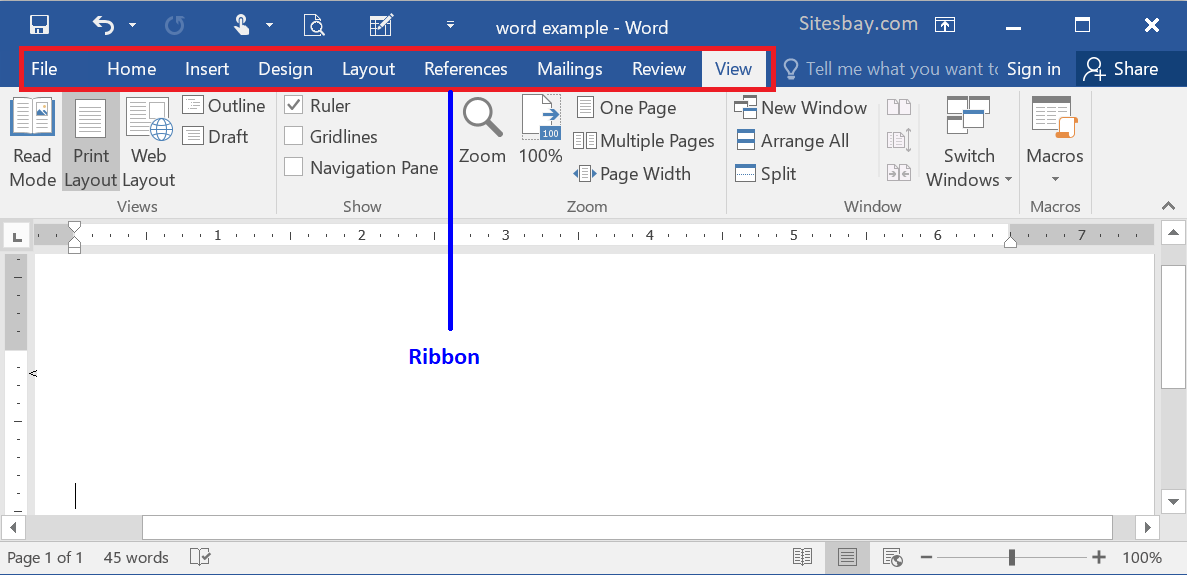
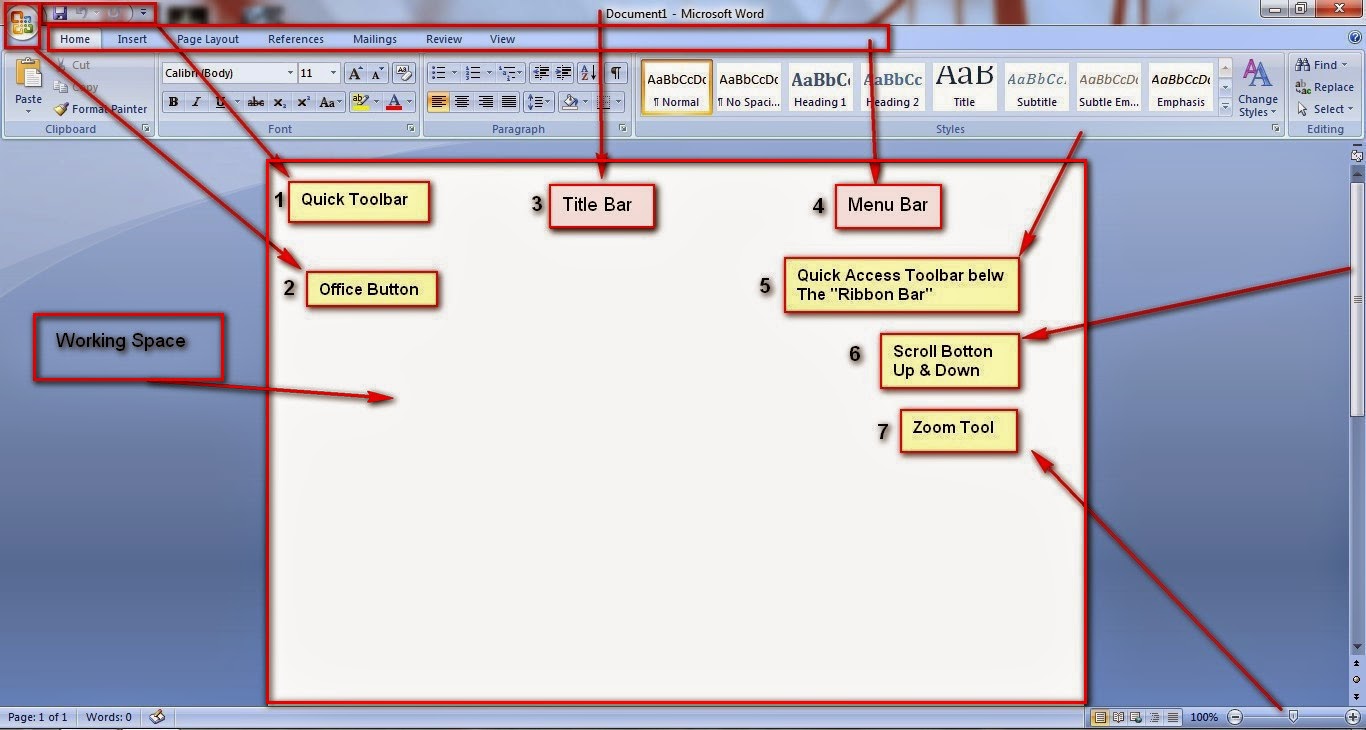
Tampilan MS Word 2007 menggunakan antarmuka Ribbon yang ikonik. Anda mungkin sering menyisipkan tangkapan layar atau gambar ke dalam dokumen.
Namun Word 2007 tidak memiliki fitur untuk mengedit piksel gambar secara langsung. Hal ini berarti Anda harus menggunakan metode overlay dengan shape dan text box.
Gambar Tampilan Microsoft Word 2007 menunjukkan bahwa pita menu menyediakan tab Insert dan Format. Alat-alat ini menjadi kunci untuk mengubah tampilan teks pada gambar.
Langkah 1: Sisipkan dan Atur Posisi Gambar
Pertama, buka dokumen Anda dan klik tab Insert, lalu pilih Picture. Pilih gambar yang ingin Anda edit.
Setelah gambar muncul, klik kanan dan pilih wrap text, lalu pilih Behind Text atau In Front of Text. Ini akan memudahkan Anda memindahkan gambar tanpa merusak tata letak.
Langkah 2: Tutupi Teks Lama dengan Shape
Buka tab Insert, klik Shapes, dan pilih Rectangle. Gambarlah persegi panjang tepat di atas teks yang ingin diubah di Tampilan Layout MS Word Anda.
Pastikan bentuk tersebut menutupi seluruh teks asli. Jika perlu, atur ukurannya dengan menyeret gagang sudut.
Langkah 3: Cocokkan Warna Latar Belakang
Klik shape tersebut untuk mengaktifkan tab Format. Pilih Shape Fill, lalu pilih Eyedropper untuk mengambil sampel warna dari latar belakang gambar.
Jika latar belakangnya solid, warna akan cocok dengan sempurna. Untuk gradasi atau tekstur, Anda perlu menyesuaikan lebih lanjut atau menggunakan alat lain.
Langkah 4: Hapus Garis Tepi Shape
Di tab Format, klik Shape Outline dan pilih No Outline. Ini akan membuat shape tidak terlihat seperti stiker yang menempel.
Setelah itu, shape akan menyatu dengan latar belakang. Pastikan tidak ada garis tepi yang tersisa agar hasilnya rapi.
Langkah 5: Tambahkan Kotak Teks Baru
Sekarang, buka Insert, klik Text Box, lalu pilih Draw Text Box. Gambarlah kotak di atas shape yang sudah Anda buat.
Ketik teks baru Anda. Gunakan tab Home untuk menyesuaikan font, ukuran, dan warna agar sesuai dengan teks asli di gambar.
Langkah 6: Buat Kotak Teks Transparan
Klik kotak teks, lalu di tab Format, atur Shape Fill menjadi No Fill dan Shape Outline menjadi No Outline. Ini akan membuat latar kotak teks tembus pandang.
Dengan begitu, hanya teks baru Anda yang terlihat di atas gambar. Pastikan posisinya tepat di mana teks lama berada.
Langkah 7: Kelompokkan Semua Elemen
Tahan tombol Ctrl dan klik gambar, shape, serta kotak teks secara bersamaan. Klik kanan, pilih Group, lalu Group lagi.
Pengelompokan ini penting agar elemen tidak bergeser saat dokumen dipindahkan. Sekarang semua objek menjadi satu kesatuan.
Tips Mengatasi Masalah Umum di Word 2007
Tampilan Office 2007 memiliki keterbatasan untuk latar belakang kompleks. Jika warna shape tidak cocok, coba gunakan warna solid yang mendekati.
Untuk gambar dengan gradasi, Anda mungkin perlu membuat beberapa shape kecil agar transisi warna lebih halus. Ini adalah cara mengubah tampilan yang membutuhkan kesabaran.
Jika font tidak tersedia, instal font yang mirip dari sumber online. Pastikan Anda memiliki hak penggunaan font tersebut.
Kesimpulan
Mengubah tampilan teks pada gambar di MS Word 2007 memang memerlukan langkah manual. Namun dengan mengikuti tujuh langkah di atas, hasilnya bisa memuaskan.
Ingatlah bahwa alat eyedropper dan shape sangat berguna untuk mencocokkan warna. Semoga panduan ini membantu Anda menguasai cara mengubah tampilan di MS Word 2007 dengan lebih percaya diri.