

Disiarkan oleh – Artikel seputar cara mengubah tampilan Microsoft Word menjadi ke samping bisa anda temukan disini. Mengubah orientasi halaman di Microsoft Word menjadi horizontal atau ke samping sering kali dibutuhkan untuk dokumen tertentu. Banyak pengguna yang bingung saat harus menampilkan halaman secara landscape di tengah dokumen yang sudah tersusun rapi.
Padahal, fitur ini sangat mudah diakses dan bisa diterapkan hanya dalam beberapa langkah singkat. Artikel ini akan memandu Anda secara lengkap untuk mengubah tampilan Microsoft Word menjadi ke samping, baik untuk seluruh dokumen maupun hanya sebagian halaman.
Mengubah orientasi halaman Menjadi Landscape di Seluruh Dokumen
Jika Anda ingin seluruh isi dokumen menggunakan tampilan horizontal, caranya cukup sederhana. Anda hanya perlu mengubah pengaturan orientasi halaman pada menu Layout atau Page Layout di Microsoft Word.
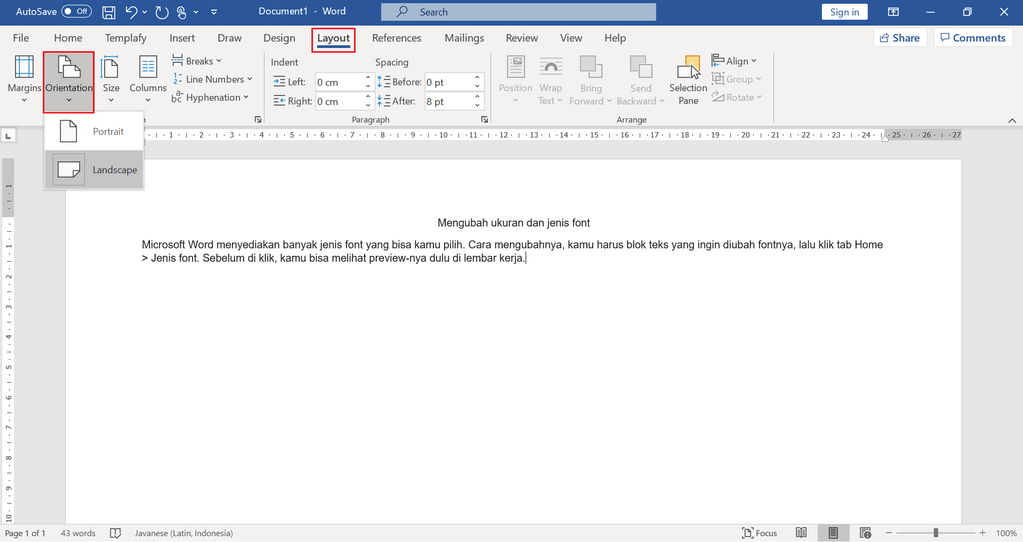
Langkah pertama, buka dokumen yang ingin diubah, lalu klik tab Layout di bagian atas menu. Selanjutnya, cari grup bernama Page Setup dan klik opsi Orientation, kemudian pilih Landscape.
Setelah itu, seluruh halaman di dokumen Anda akan otomatis berubah menjadi melebar ke samping. Perubahan ini berlaku untuk semua halaman, termasuk halaman yang sudah berisi teks maupun gambar.
Menggunakan Menu Page Setup untuk Pengaturan Lebih Lanjut
Selain cara cepat di atas, Anda juga bisa menggunakan dialog Page Setup untuk mengatur orientasi sekaligus ukuran kertas. Klik tanda panah kecil di pojok kanan bawah grup Page Setup untuk membuka jendela pengaturan.
Pada jendela tersebut, pilih tab Margins, lalu ubah Orientation menjadi Landscape. Anda juga bisa menentukan apakah perubahan ini berlaku untuk seluruh dokumen atau hanya dari titik kursor tertentu.
Mengubah Tampilan Menjadi Ke Samping Hanya untuk Sebagian Halaman
Tidak semua dokumen membutuhkan orientasi landscape pada seluruh halamannya. Microsoft Word memungkinkan Anda untuk menerapkan tampilan ke samping hanya pada beberapa halaman tertentu saja.
Caranya, blok atau sorot bagian teks yang ingin diubah menjadi landscape. Setelah itu, buka tab Layout, klik Margins, lalu pilih Custom Margins di bagian bawah menu.
Pada jendela Page Setup, pilih Landscape pada bagian Orientation, lalu pada dropdown Apply to, pilih opsi Selected text. Klik OK, dan halaman yang Anda pilih akan berubah menjadi horizontal sementara halaman lain tetap vertikal.
Menggunakan Section Break untuk Pemisahan Halaman
Metode lain yang lebih fleksibel adalah dengan menggunakan section break. Anda bisa membagi dokumen menjadi beberapa bagian, lalu menerapkan orientasi yang berbeda pada setiap bagian.
Letakkan kursor di akhir halaman sebelum bagian yang ingin diubah, lalu klik Layout dan pilih Breaks. Pilih Next Page pada bagian Section Breaks untuk membuat bagian baru.
Setelah itu, klik pada bagian baru tersebut, lalu ubah orientasinya menjadi Landscape melalui menu Orientation. Bagian sebelumnya akan tetap menggunakan orientasi portrait, sedangkan bagian baru menggunakan landscape.
Mengatur Tampilan Landscape untuk Satu Halaman di Tengah Dokumen
Kadang Anda hanya perlu satu halaman di tengah dokumen yang menggunakan tampilan ke samping, misalnya untuk tabel lebar atau grafik. Anda bisa melakukannya dengan menggabungkan metode section break dan pengaturan orientasi.
Buat section break sebelum dan sesudah halaman yang ingin diubah menjadi landscape. Kemudian, pada bagian yang diapit oleh dua section break tersebut, ubah orientasinya menjadi Landscape.
Halaman-halaman di luar bagian tersebut akan tetap menggunakan orientasi portrait. Cara ini sangat efektif untuk menjaga konsistensi tampilan dokumen secara keseluruhan.
Tips Mengatur Margin dan Ukuran Kertas Setelah Mengubah Orientasi
Setelah mengubah orientasi menjadi ke samping, Anda mungkin perlu menyesuaikan margin dan ukuran kertas agar hasil cetak lebih rapi. Pastikan margin kiri dan kanan tidak terlalu lebar sehingga teks tetap mudah dibaca.
Anda juga bisa mengubah ukuran kertas jika diperlukan, misalnya dari A4 menjadi Letter atau sebaliknya. Gunakan menu Size di tab Layout untuk memilih ukuran kertas yang sesuai dengan kebutuhan dokumen Anda.
Jangan lupa untuk memeriksa preview dokumen sebelum mencetak. Fitur Print Preview akan membantu Anda melihat apakah tampilan landscape sudah sesuai dengan yang diharapkan.
Kesimpulan
Mengubah tampilan Microsoft Word menjadi ke samping atau landscape adalah keterampilan dasar yang sangat berguna. Anda bisa menerapkannya untuk seluruh dokumen, sebagian halaman, atau hanya satu halaman tertentu menggunakan section break.
Dengan menguasai cara ini, Anda dapat membuat dokumen yang lebih profesional dan mudah dibaca, terutama untuk konten yang membutuhkan ruang horizontal lebih luas. Praktikkan langkah-langkah di atas dan sesuaikan dengan kebutuhan dokumen Anda.