

Disiarkan oleh – Artikel seputar cara mengubah tampilan edit word tampil gambar tab bisa anda temukan disini. Banyak pengguna Microsoft Word yang merasa bingung ketika tampilan edit berubah dan gambar tidak muncul atau tab tersembunyi. Artikel ini akan memandu Anda untuk mengubah pengaturan tersebut dengan mudah dan cepat. Anda akan belajar cara menampilkan gambar serta mengatur tab agar proses penyuntingan dokumen menjadi lebih nyaman.
Mengenal tampilan edit Word dan Fungsinya
Tampilan edit Word adalah antarmuka utama saat Anda mengetik atau memodifikasi dokumen. Pada tampilan ini, Anda bisa melihat teks, gambar, tabel, dan elemen lainnya secara langsung.
Namun, terkadang tampilan ini berubah menjadi mode yang berbeda, seperti Draft atau Web Layout, yang dapat menyembunyikan gambar atau tab. Memahami perbedaan mode tampilan sangat penting agar Anda bisa memilih mode yang paling sesuai dengan kebutuhan.
Mode Tampilan yang Umum di Word
- Print Layout: Mode default yang menampilkan halaman secara utuh, termasuk gambar dan tab.
- Web Layout: Menampilkan dokumen seperti halaman web, sering kali menyembunyikan margin dan beberapa elemen.
- Draft: Mode sederhana yang fokus pada teks, tidak menampilkan gambar atau objek.
- Outline: Menampilkan struktur dokumen berdasarkan heading, tanpa gambar.
Setiap mode memiliki kelebihan, tetapi untuk melihat gambar dan tab secara bersamaan, Anda disarankan menggunakan Print Layout. Mode ini paling mirip dengan hasil cetak dan menampilkan semua elemen visual.
Cara Mengubah Tampilan Edit Word agar Gambar Muncul
Jika gambar tidak muncul di dokumen Anda, kemungkinan besar Anda berada di mode Draft atau Web Layout. Untuk mengatasinya, klik tab View di bagian atas jendela Word, lalu pilih Print Layout.
Setelah memilih Print Layout, gambar yang sebelumnya tersembunyi akan langsung terlihat. Jika gambar masih belum muncul, periksa apakah opsi Picture Placeholders aktif di pengaturan lanjutan.
Menonaktifkan Picture Placeholders
Fitur Picture Placeholders berfungsi untuk mempercepat tampilan dokumen dengan menampilkan kotak kosong sebagai pengganti gambar. Untuk menonaktifkannya, buka File, lalu Options, dan pilih Advanced.
Pada bagian Show document content, hilangkan centang pada opsi Show picture placeholders. Setelah itu, klik OK dan gambar akan kembali tampil di dokumen Anda.
Cara Menampilkan Tab di Microsoft Word
Tab di Word berisi berbagai menu seperti Home, Insert, dan Layout yang sangat penting untuk mengedit dokumen. Jika tab tersebut tersembunyi, Anda bisa menampilkannya dengan mudah melalui pengaturan ribbon.
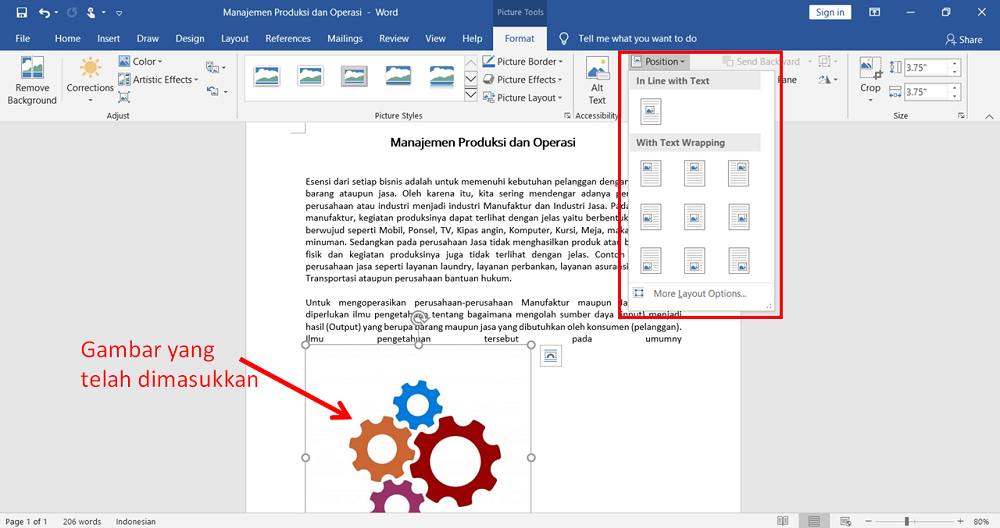
Klik kanan pada area kosong di dekat ikon Quick Access Toolbar, lalu pilih Collapse the Ribbon atau Use the Ribbon. Jika ribbon sedang collapsed, pilih opsi untuk menampilkannya kembali.
Mengatur Ribbon agar Selalu Tampil
Untuk memastikan tab selalu terlihat, klik dua kali pada salah satu tab seperti Home. Ribbon akan terkunci dan tetap terbuka saat Anda bekerja.
Anda juga bisa mengakses pengaturan ribbon melalui File, lalu Options, dan pilih Customize Ribbon. Di sana, pastikan semua tab yang Anda butuhkan telah dicentang agar selalu muncul.
Menggabungkan Gambar dan Tab dalam Satu Tampilan
Setelah Anda mengatur mode tampilan dan ribbon, Anda dapat bekerja dengan nyaman melihat gambar dan tab secara bersamaan. Hal ini sangat membantu saat Anda menyisipkan ilustrasi atau grafik ke dalam dokumen.
Pastikan Anda selalu berada di mode Print Layout saat mengedit dokumen yang mengandung banyak elemen visual. Dengan demikian, Anda bisa memastikan semua elemen tampil sesuai keinginan.
Tips Mengoptimalkan Tampilan Edit Word
- Gunakan Zoom di pojok kanan bawah untuk memperbesar atau memperkecil tampilan halaman.
- Manfaatkan Split View untuk melihat dua bagian dokumen sekaligus.
- Aktifkan Ruler untuk memudahkan pengaturan margin dan indentasi.
- Simpan pengaturan tampilan sebagai default agar tidak perlu mengatur ulang setiap kali membuka Word.
Dengan mengikuti tips di atas, Anda akan lebih produktif dan tidak terganggu oleh tampilan yang tidak sesuai. Menguasai pengaturan tampilan Word adalah keterampilan dasar yang sangat berguna.
Kesimpulan
Mengubah tampilan edit Word agar menampilkan gambar dan tab sebenarnya sangat sederhana. Anda hanya perlu memilih mode Print Layout dan memastikan ribbon tidak sedang collapsed.
Dengan pengaturan yang tepat, Anda bisa menikmati proses editing yang lebih efisien dan menyenangkan. Jangan ragu untuk mengeksplorasi berbagai opsi di Word agar sesuai dengan kebutuhan Anda.