

Disiarkan oleh – Artikel seputar cara mengubah tampilan kertas microsoft word bisa anda temukan disini. Mengubah tampilan kertas di Microsoft Word adalah keterampilan dasar yang sangat penting, terutama bagi pelajar, mahasiswa, dan pekerja kantoran. Dengan menguasai pengaturan ini, dokumen yang Anda buat akan terlihat lebih rapi dan sesuai dengan ketentuan yang diminta.
Banyak pengguna yang masih bingung bagaimana cara mengubah ukuran kertas, orientasi, atau margin secara cepat dan tepat. Padahal, fitur ini sangat mudah diakses melalui menu Layout atau Page Setup di Word.
Mengapa Pengaturan Tampilan Kertas Penting?
Pengaturan tampilan kertas menentukan bagaimana dokumen Anda akan dicetak atau dilihat oleh pembaca. Dokumen dengan margin yang terlalu sempit atau kertas yang salah bisa terlihat tidak profesional dan sulit dibaca.
Selain itu, beberapa institusi seperti sekolah atau kampus seringkali memiliki aturan khusus untuk ukuran kertas dan margin. Menguasai cara mengubahnya akan membantu Anda memenuhi standar tersebut tanpa kesulitan.
Fitur Utama dalam Page Setup
- Ukuran kertas seperti A4, Letter, atau Legal.
- Orientasi halaman yaitu potrait (tegak) atau landscape (mendatar).
- Margin atau jarak tepi dokumen yang bisa diatur sesuai kebutuhan.
Dengan memahami ketiga elemen ini, Anda sudah bisa mengubah tampilan kertas sesuai keinginan. Fitur ini juga membantu Anda saat harus mencetak dokumen dengan format khusus.
Langkah mengubah ukuran kertas di Microsoft Word
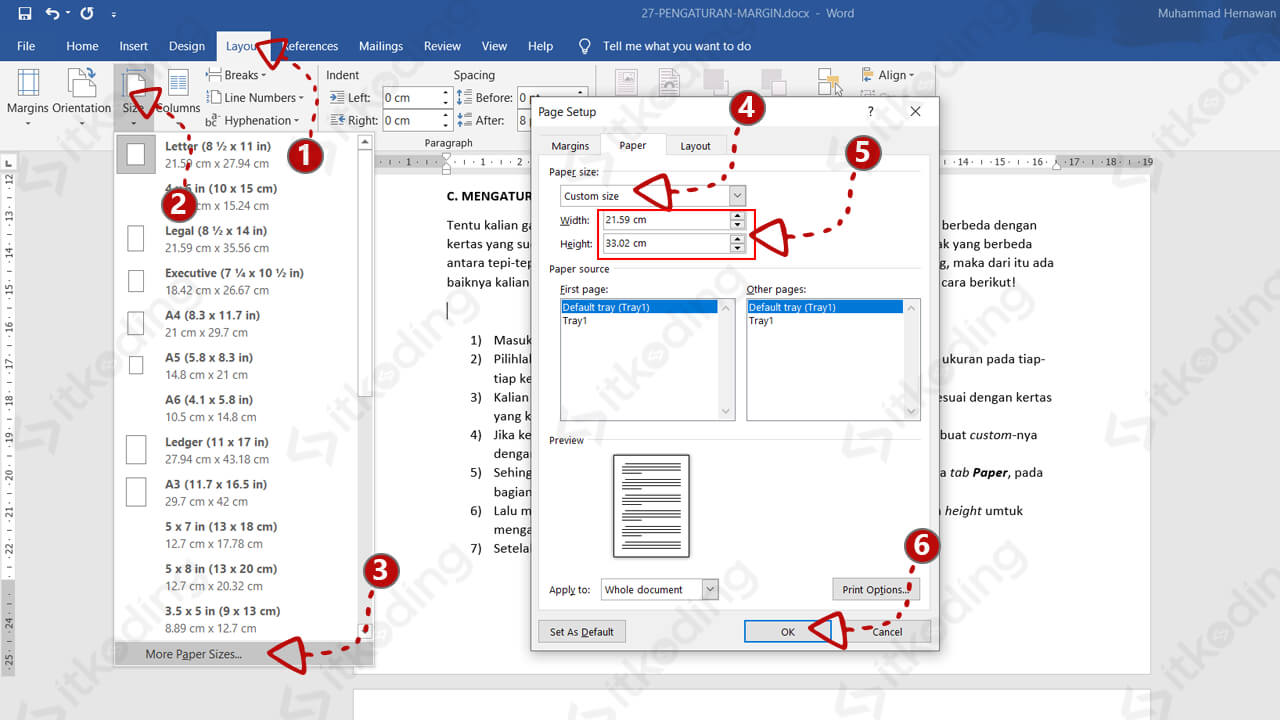
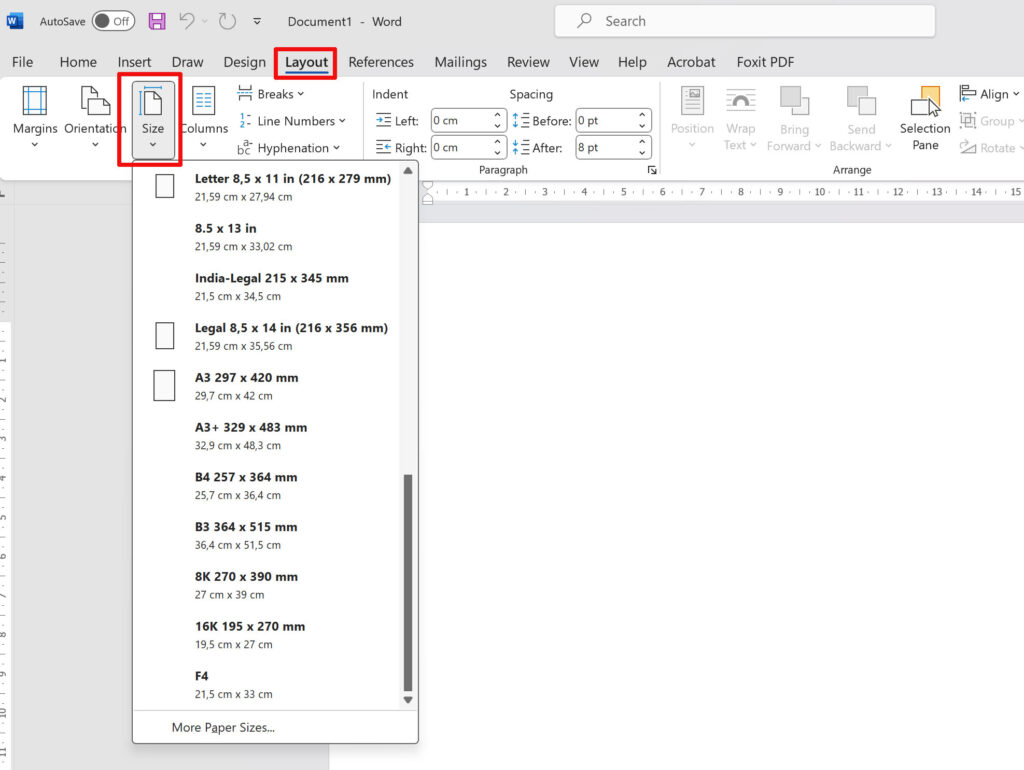
Untuk mengubah ukuran kertas, buka dokumen Anda lalu klik menu Layout di bagian atas layar. Setelah itu, cari opsi Size atau Ukuran yang berada di grup Page Setup.
Pilih ukuran kertas yang diinginkan dari daftar yang tersedia, seperti A4 atau Letter. Jika ukuran yang Anda butuhkan tidak ada, klik More Paper Sizes untuk memasukkan ukuran secara manual.
Setelah memilih, seluruh halaman dokumen akan berubah mengikuti ukuran kertas yang baru. Pastikan Anda menyimpan perubahan tersebut agar tidak hilang saat dokumen ditutup.
Cara Mengubah Orientasi Halaman
Orientasi halaman bisa diubah melalui menu Layout lalu pilih Orientation. Anda bisa memilih Portrait untuk halaman tegak atau Landscape untuk halaman mendatar.
Fitur ini sangat berguna saat membuat dokumen seperti tabel lebar, brosur, atau sertifikat yang membutuhkan ruang lebih luas. Jangan lupa untuk menyesuaikan isi dokumen agar tetap rapi setelah orientasi diubah.
Mengatur Margin Kertas dengan Presisi
Margin adalah jarak antara tepi kertas dengan area teks, dan sangat mempengaruhi tampilan dokumen. Untuk mengubahnya, klik menu Layout lalu pilih Margins dan tentukan ukuran yang diinginkan.
Anda bisa memilih margin standar seperti Normal (2,54 cm) atau Custom Margins untuk aturan yang lebih spesifik. Fitur ini juga berguna saat Anda perlu membuat dokumen dengan margin tertentu sesuai ketentuan institusi.
Jika Anda sering bekerja dengan dokumen akademik, memahami pengaturan margin sangat membantu. Misalnya, saat menyusun laporan atau makalah yang mensyaratkan margin 4-3-3-3 atau format lainnya.
Tips Menggunakan Fitur Ini untuk Pemula
- Gunakan pintasan keyboard Ctrl+P untuk membuka menu cetak dan melihat pratinjau dokumen.
- Simpan pengaturan kertas sebagai default agar semua dokumen baru menggunakan format yang sama.
- Cek kembali pratinjau cetak sebelum mencetak untuk memastikan tampilan sudah benar.
Dengan mengikuti tips di atas, Anda bisa menghemat waktu dan menghindari kesalahan saat mencetak. Pengaturan ini juga berlaku untuk semua versi Microsoft Word, baik yang lama maupun terbaru.
Kesimpulan
Mengubah tampilan kertas di Microsoft Word sebenarnya sangat mudah jika Anda sudah memahami letak menu dan fungsinya. Mulai dari ukuran kertas, orientasi, hingga margin, semua bisa diatur dalam hitungan menit.
Dengan menguasai keterampilan ini, dokumen Anda akan terlihat lebih profesional dan sesuai kebutuhan. Jangan ragu untuk bereksperimen dengan pengaturan yang ada agar Anda semakin terbiasa menggunakan aplikasi pengolah kata ini.