

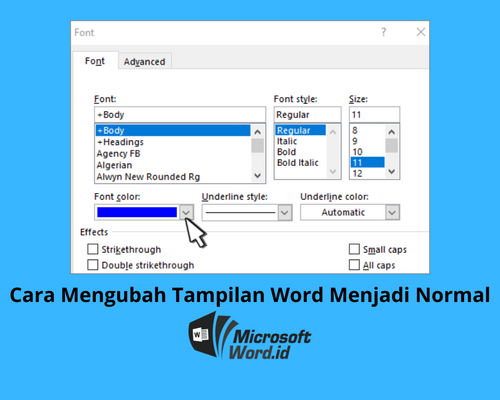
Disiarkan oleh – Artikel seputar cara mengubah tampilan beranda word menjadi full thumbnail bisa anda temukan disini. Mengubah tampilan beranda Word menjadi full thumbnail bisa membuat pengalaman menulis Anda lebih nyaman dan efisien. Banyak pengguna yang belum mengetahui cara mengubah tampilan beranda word menjadi full thumbnail, padahal langkahnya cukup sederhana. Artikel ini akan membahas langkah-langkah praktis untuk mengatur tampilan Microsoft Word agar lebih maksimal.
Mengenal Tampilan Microsoft Word
Sebelum memulai, penting untuk memahami tampilan microsoft word terbaru yang seringkali membingungkan pemula. Tampilan awal Microsoft Word biasanya menampilkan daftar dokumen terakhir dan pilihan template yang bisa dipilih. Dengan mengenal tampilan Ms Word, Anda akan lebih mudah menyesuaikan pengaturan sesuai kebutuhan.
Langkah langkah memulai Microsoft Word sebenarnya sangat mudah, terutama jika Anda sudah terbiasa dengan antarmuka ribbon di bagian atas. Namun, untuk mengubah beranda menjadi full thumbnail, Anda perlu masuk ke menu pengaturan tampilan yang tersembunyi di dalam aplikasi.
Langkah-Langkah Mengubah Beranda Menjadi Full Thumbnail
Menggunakan mode fokus atau Immersive Reader
Salah satu cara mengubah tampilan beranda word menjadi full thumbnail adalah dengan memanfaatkan mode fokus yang disediakan Microsoft Word. Mode ini menghilangkan semua elemen yang mengganggu, sehingga dokumen tampil lebih besar dan fokus pada konten utama.
- Buka dokumen Anda di Microsoft Word.
- Klik menu View di bagian atas layar.
- Pilih opsi Focus Mode atau Immersive Reader, tergantung versi Word yang Anda gunakan.
Setelah mengaktifkan mode ini, tampilan beranda akan berubah menjadi layar penuh dengan thumbnail halaman yang lebih besar. Anda bisa keluar dari mode ini dengan menekan tombol Esc atau klik ikon keluar di pojok kanan atas.
Mengatur Zoom dan Layout Halaman
Cara lain untuk mendapatkan efek full thumbnail adalah dengan mengatur zoom dan layout halaman secara manual. Anda bisa memperbesar tampilan dokumen hingga 100% atau lebih, sehingga setiap halaman terlihat seperti thumbnail yang besar di layar.
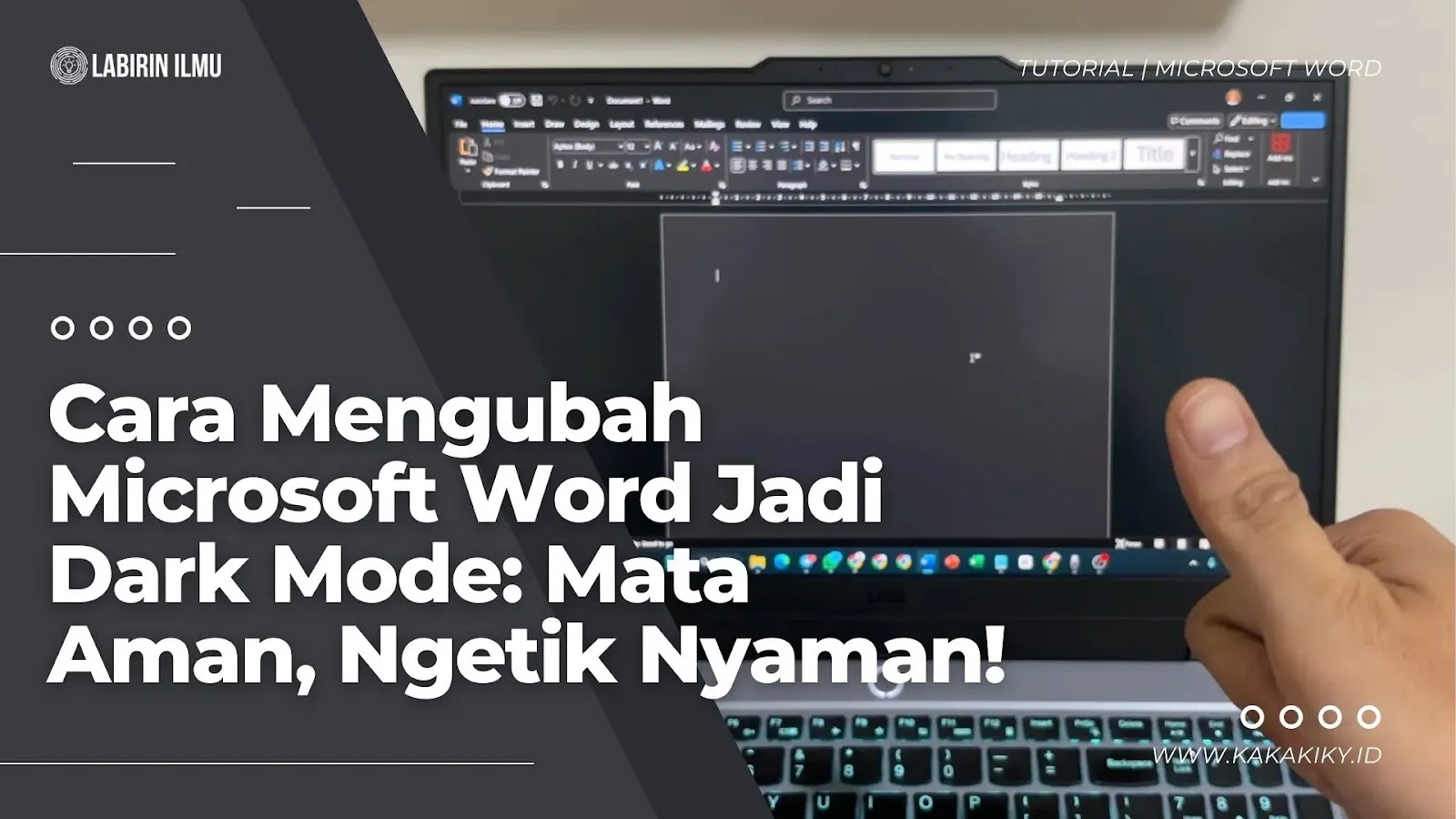
Untuk mengatur zoom, gunakan slider di pojok kanan bawah jendela Word atau tekan tombol Ctrl dan scroll mouse secara bersamaan. Anda juga bisa memilih opsi Multiple Pages di menu View untuk menampilkan beberapa halaman sekaligus dalam bentuk thumbnail.
Tips Mengoptimalkan Tampilan Beranda Word
Selain mengubah menjadi full thumbnail, ada beberapa tips lain yang bisa Anda terapkan untuk meningkatkan produktivitas. Pertama, gunakan fitur Split View untuk melihat dua bagian dokumen secara bersamaan tanpa harus berpindah halaman.
Kedua, aktifkan fitur Navigation Pane untuk memudahkan navigasi antar bagian dokumen. Fitur ini sangat berguna jika Anda bekerja dengan dokumen yang panjang dan membutuhkan akses cepat ke bab atau subbab tertentu.
Terakhir, jangan lupa untuk menyimpan pengaturan tampilan yang sudah Anda ubah. Microsoft Word biasanya menyimpan preferensi tampilan secara otomatis, tetapi Anda bisa memastikannya dengan memilih opsi Save Current Theme atau Save All Changes.
Kesimpulan
Mengubah tampilan beranda word menjadi full thumbnail tidaklah sulit jika Anda tahu langkah-langkahnya. Dengan mengikuti panduan di atas, Anda bisa menikmati tampilan yang lebih luas dan fokus saat menulis atau mengedit dokumen.
Jangan ragu untuk bereksperimen dengan berbagai mode tampilan yang tersedia di Microsoft Word. Semakin sering Anda mencoba, semakin cepat Anda menemukan pengaturan yang paling nyaman untuk kebutuhan Anda.