

Disiarkan oleh – Artikel seputar mengubah section pada odd and even di word bisa anda temukan disini. Microsoft Word menyediakan fitur pemisah section yang sangat berguna untuk mengatur tata letak dokumen secara lebih fleksibel. Salah satu fungsi yang sering dicari adalah cara mengubah section pada odd and even di Word agar halaman ganjil dan genap memiliki format berbeda.
Fitur ini sangat penting bagi Anda yang menyusun skripsi, laporan, atau buku dengan format halaman yang berbeda antara sisi kiri dan kanan. Dengan memahami pengaturan ini, dokumen Anda akan tampak lebih rapi dan profesional tanpa perlu menyusun ulang secara manual.
Mengenal section break dan Fungsinya
Section break adalah pemisah yang membagi dokumen menjadi beberapa bagian dengan pengaturan format independen. Setiap section dapat memiliki margin, orientasi halaman, header, footer, dan penomoran halaman yang berbeda.
Dalam konteks odd and even, section break memungkinkan Anda menerapkan format berbeda pada halaman ganjil dan genap secara otomatis. Hal ini sangat berguna untuk dokumen dua sisi yang biasanya mencetak halaman ganjil di sisi kanan dan genap di sisi kiri.
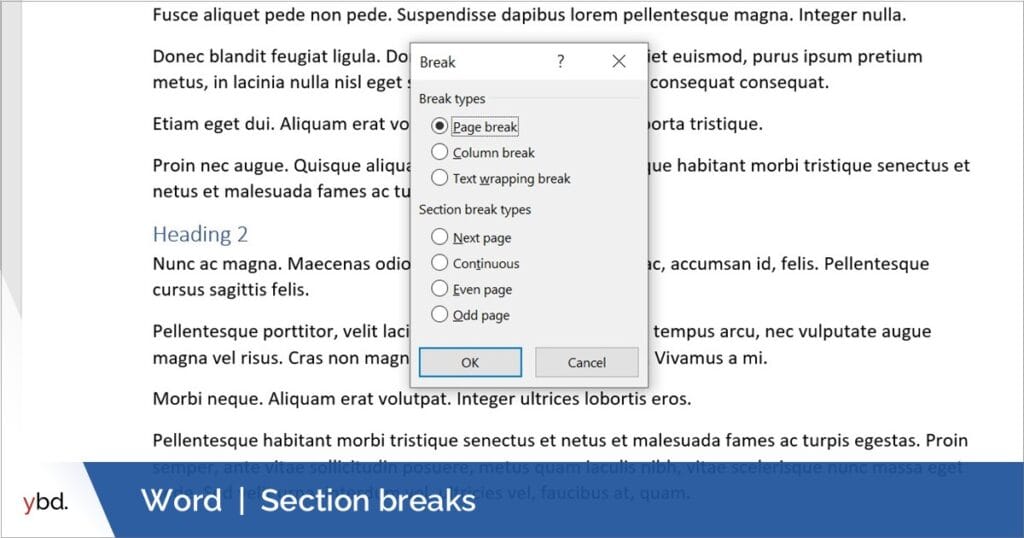
Jenis-Jenis Section Break di Word
- Next Page: memulai section baru di halaman berikutnya.
- Continuous: memulai section baru di halaman yang sama.
- Even Page: memulai section baru di halaman genap berikutnya.
- Odd Page: memulai section baru di halaman ganjil berikutnya.
Pemilihan jenis section break yang tepat sangat menentukan keberhasilan pengaturan odd and even. Untuk dokumen dua sisi, Anda bisa menggunakan Even Page atau Odd Page agar setiap bagian dimulai pada halaman yang diinginkan.
Langkah Mengubah Section pada Odd and Even di Word
Untuk mengubah section pada odd and even di Word, Anda perlu mengakses pengaturan Page Setup terlebih dahulu. Berikut langkah-langkah yang bisa Anda ikuti dengan mudah.
1. Membuka Pengaturan Page Setup
Klik tab Layout di menu ribbon, kemudian klik panah kecil di pojok kanan bawah grup Page Setup. Kotak dialog Page Setup akan terbuka dengan berbagai opsi pengaturan halaman.
Pada kotak dialog ini, Anda bisa mengatur margin, ukuran kertas, dan yang terpenting adalah opsi untuk section. Pastikan Anda berada pada tab Layout untuk melanjutkan pengaturan.
2. Mengaktifkan Opsi Odd and Even
Pada tab Layout di kotak dialog Page Setup, cari bagian Headers and Footers. Centang opsi Different odd and even untuk membedakan header dan footer antara halaman ganjil dan genap.
Setelah opsi ini aktif, Anda bisa membuat header dan footer yang berbeda untuk halaman ganjil dan genap. Ini adalah kunci utama dalam mengubah section pada odd and even di Word agar format halaman terlihat konsisten.
3. Mengatur Section Start
Masih di tab Layout, perhatikan bagian Section start yang biasanya menampilkan opsi New page. Anda bisa mengubahnya menjadi Odd page atau Even page sesuai kebutuhan dokumen.
Jika Anda memilih Odd page, section baru akan dimulai pada halaman ganjil berikutnya. Sementara jika memilih Even page, section baru akan dimulai pada halaman genap. Ini membantu menjaga keseimbangan tata letak pada dokumen dua sisi.
4. Menerapkan Perubahan dan Menyimpan
Setelah semua pengaturan selesai, klik OK untuk menerapkan perubahan pada dokumen. Word akan secara otomatis menyesuaikan section dan format halaman sesuai dengan preferensi yang Anda pilih.
Penting untuk memeriksa hasilnya dengan menekan Ctrl + Shift + 8 untuk menampilkan tanda paragraf dan pemisah section. Dengan begitu, Anda bisa melihat dengan jelas di mana setiap section dimulai dan berakhir.
Tips Mengatasi Halaman Kosong Akibat Section Break
Sering kali, pengaturan section break yang salah menyebabkan munculnya halaman kosong yang tidak diinginkan. Jika ini terjadi, Anda bisa mengubah jenis section break menjadi Continuous melalui kotak dialog Page Setup.
Cara lain adalah dengan menampilkan tanda paragraf terlebih dahulu, lalu menghapus section break yang tidak diperlukan. Pastikan Anda tidak menghapus section break yang penting karena bisa merusak format dokumen secara keseluruhan.
Menghapus Section Break dengan Aman
Blok tanda section break yang terlihat sebagai garis putus-putus, kemudian tekan tombol Delete. Jika halaman kosong masih muncul, coba periksa apakah ada tanda paragraf tersembunyi yang perlu dihapus.
Anda juga bisa mengecilkan ukuran font tanda paragraf menjadi 1 pt jika halaman kosong berada di akhir dokumen. Cara ini efektif untuk menghilangkan halaman kosong yang tidak bisa dihapus dengan cara biasa.
Kesimpulan
Mengubah section pada odd and even di Word adalah keterampilan penting yang memudahkan Anda membuat dokumen profesional dengan format halaman berbeda. Dengan mengikuti langkah-langkah di atas, Anda bisa mengatur header, footer, dan tata letak halaman ganjil genap dengan mudah.
Pastikan untuk selalu memeriksa hasil akhir dengan menampilkan tanda pemisah section agar tidak ada halaman kosong yang mengganggu. Dengan latihan rutin, Anda akan semakin mahir dalam memanfaatkan fitur section break di Microsoft Word.