

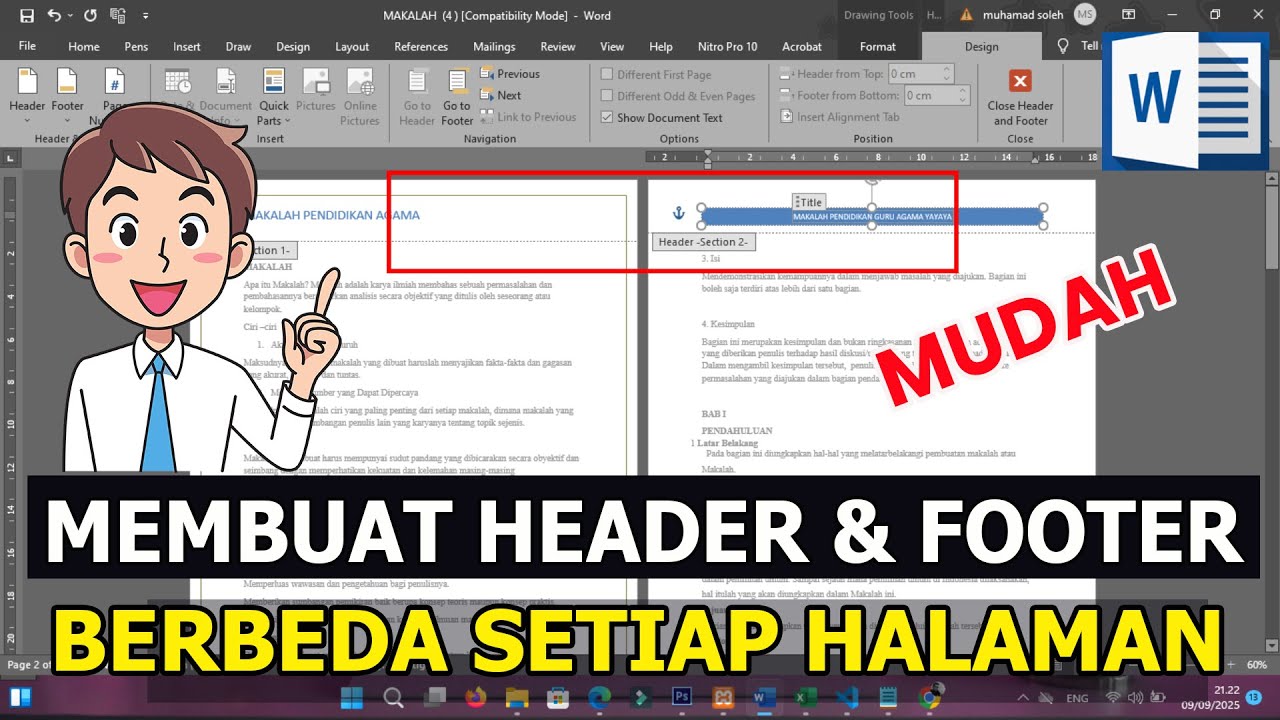
Disiarkan oleh – Artikel seputar cara mengubah tampilan header di word bisa anda temukan disini. Header merupakan bagian penting dalam dokumen Word yang sering digunakan untuk menempatkan judul bab, nama penulis, atau nomor halaman. Mengubah tampilan header di Word sebenarnya sangat mudah dilakukan, baik untuk keperluan tugas sekolah, laporan kerja, maupun dokumen resmi lainnya.
Artikel ini akan membahas langkah-langkah praktis untuk mengubah tampilan header di Word, lengkap dengan berbagai opsi kustomisasi yang bisa Anda coba. Anda juga akan menemukan tips mengatur jarak header agar dokumen terlihat lebih rapi dan profesional.
Mengenal Fungsi Header di Microsoft Word
Header adalah area kosong di bagian atas setiap halaman yang berfungsi untuk menampilkan informasi berulang seperti judul dokumen atau logo perusahaan. Dengan menggunakan header, Anda tidak perlu mengetik informasi yang sama secara manual di setiap halaman karena Word akan menampilkannya secara otomatis.
Selain itu, header juga bisa memuat nomor halaman, tanggal, atau bahkan gambar. Kemampuan ini sangat membantu dalam menyusun dokumen panjang seperti skripsi, laporan keuangan, atau buku.
Perbedaan Header dan Footer
Header terletak di bagian atas halaman, sedangkan footer berada di bagian bawah halaman. Keduanya memiliki fungsi yang mirip, tetapi biasanya digunakan untuk konten yang berbeda. Header sering digunakan untuk judul bab, sementara footer untuk nomor halaman.
Anda bisa mengubah tampilan header dan footer secara terpisah atau bersamaan tergantung kebutuhan dokumen. Word juga menyediakan banyak template siap pakai yang bisa langsung Anda gunakan.
Langkah-Langkah Mengubah Tampilan Header di Word
Untuk mulai mengubah tampilan header di Word, langkah pertama adalah membuka dokumen yang ingin diedit. Setelah itu, klik dua kali pada area header di bagian atas halaman atau gunakan menu Insert lalu pilih Header.
Word akan menampilkan galeri berisi berbagai gaya header yang bisa dipilih. Anda bisa memilih salah satu template yang tersedia, atau memilih opsi Blank untuk membuat header dari nol sesuai keinginan.
Menggunakan Template Header Bawaan
Word menyediakan banyak template header bawaan yang bisa langsung dipakai, seperti Austin, Facet, atau Ion. Template ini sudah memiliki pengaturan font, warna, dan tata letak yang menarik sehingga Anda tidak perlu repot mendesain dari awal.
Setelah memilih template, Anda tinggal mengganti teks placeholder dengan konten yang diinginkan. Jika ingin mengubah warna atau font, Anda bisa menggunakan opsi di menu Design yang muncul saat header aktif.
Membuat Header Kustom Sendiri
Jika ingin tampilan yang lebih unik, Anda bisa membuat header kustom dengan menambahkan teks, gambar, atau logo. Caranya adalah dengan memilih opsi Blank lalu mengetik teks atau menyisipkan gambar melalui menu Insert.
Anda juga bisa menambahkan garis bawah pada header dengan menggunakan fitur Borders and Shading. Dengan begitu, header akan terlihat lebih tegas dan memisahkan area judul dari isi dokumen.
Mengatur Posisi dan Jarak Header
Setelah berhasil mengubah tampilan header, Anda mungkin perlu mengatur posisi dan jaraknya agar tidak terlalu dekat atau terlalu jauh dari isi dokumen. Word menyediakan opsi Header from Top yang bisa diatur melalui menu Design.
Anda bisa menggeser nilai pada kotak Header from Top untuk menaikkan atau menurunkan posisi header. Semakin besar nilainya, maka header akan semakin jauh dari tepi atas halaman.
Menyesuaikan Jarak Header dengan Isi Dokumen
Selain mengatur jarak dari tepi atas, Anda juga perlu memastikan jarak antara header dan teks utama tidak terlalu sempit. Caranya adalah dengan mengatur margin atas dokumen melalui menu Layout.
Jika jarak terlalu dekat, teks bisa terlihat berdempetan dengan header sehingga mengurangi kenyamanan membaca. Sebaliknya, jika terlalu jauh, halaman akan terlihat boros dan tidak efisien.
Untuk dokumen yang sering berpindah perangkat, Anda juga bisa mempelajari cara mengubah bahasa di laptop agar pengaturan Word tetap konsisten. Hal ini berguna jika Anda sering bekerja dengan laptop yang menggunakan bahasa berbeda.
Tips Mengubah Header untuk Halaman Pertama yang Berbeda
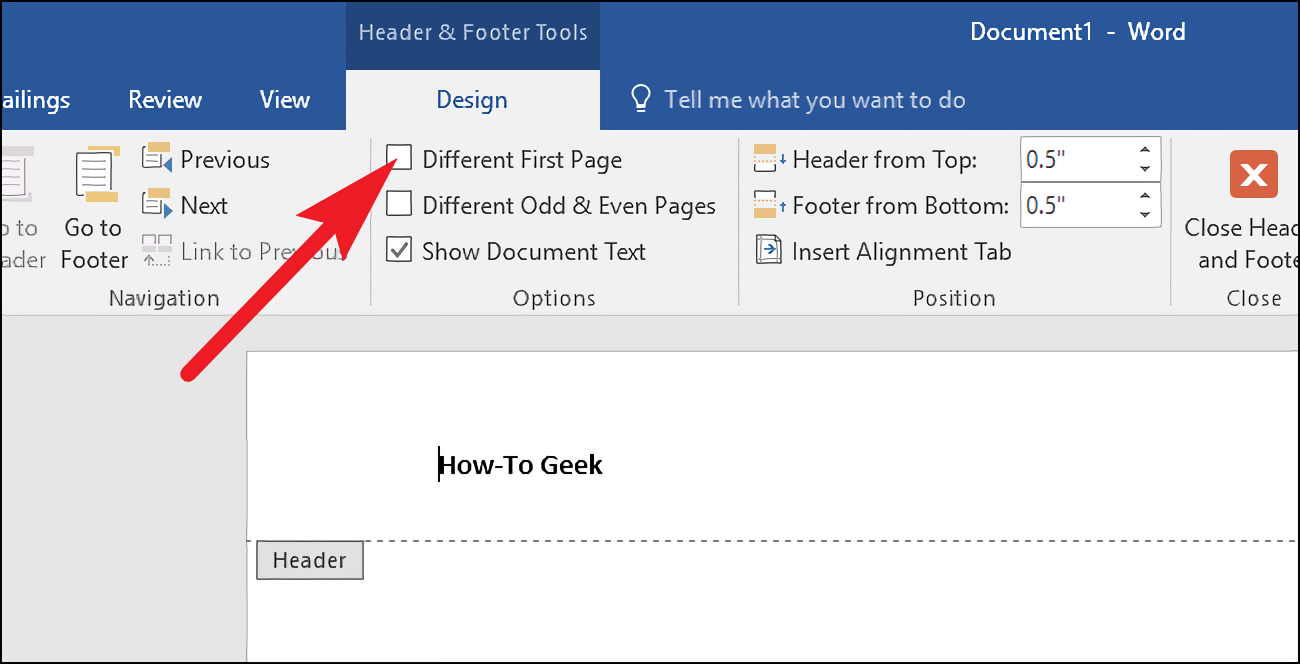
Banyak dokumen resmi yang mensyaratkan halaman pertama tidak menggunakan header atau menggunakan header yang berbeda dari halaman lainnya. Word memiliki fitur Different First Page yang bisa diaktifkan dengan mudah.
Caranya adalah dengan mencentang opsi Different First Page pada menu Design saat header aktif. Setelah itu, Anda bisa mengosongkan header di halaman pertama atau membuat header khusus untuk halaman tersebut.
Fitur ini sangat berguna untuk dokumen seperti makalah atau laporan yang memiliki halaman judul tersendiri. Anda juga bisa menggunakannya untuk membuat sampul dokumen tanpa header sama sekali.
Mengubah Header untuk Halaman Ganjil dan Genap
Selain halaman pertama, Word juga memungkinkan Anda membuat header berbeda untuk halaman ganjil dan genap. Fitur ini biasanya digunakan pada buku atau dokumen yang dicetak bolak-balik.
Anda cukup mencentang opsi Different Odd & Even Pages pada menu Design. Setelah itu, Anda bisa mengisi header untuk halaman ganjil dan genap secara terpisah sesuai kebutuhan.
Dengan begitu, dokumen Anda akan terlihat lebih profesional karena setiap halaman memiliki header yang sesuai dengan konteksnya. Ini juga membantu pembaca untuk mengetahui posisi mereka dalam dokumen.
Mengubah Satuan Ukuran pada Header
Secara default, Word menggunakan satuan inci untuk mengatur jarak header dan margin. Namun, Anda bisa mengubahnya menjadi sentimeter atau milimeter melalui menu File lalu Options.
Pada jendela Word Options, pilih kategori Advanced lalu cari bagian Display. Di sana Anda akan menemukan menu Show measurements in units of yang bisa diubah sesuai preferensi.
Setelah memilih satuan yang diinginkan, klik OK untuk menyimpan perubahan. Pengaturan ini juga akan memengaruhi pengukuran margin dan indentasi di seluruh dokumen.
Dengan mengubah satuan ukuran, Anda bisa lebih mudah menghitung jarak header yang diinginkan, terutama jika Anda terbiasa menggunakan sentimeter. Ini juga membantu ketika Anda harus mengikuti aturan format yang menggunakan satuan tertentu.
Selain mengubah header, Anda juga bisa mengganti tampilan elemen lain seperti tabel. Jika Anda sering bekerja dengan data, mempelajari cara mengubah tabel menjadi tabel terbuka juga akan sangat membantu dalam menyusun laporan yang rapi.
Kesimpulan
Mengubah tampilan header di Word adalah keterampilan dasar yang sangat berguna untuk berbagai keperluan dokumen. Dengan mengikuti langkah-langkah di atas, Anda bisa membuat header yang menarik, rapi, dan sesuai dengan kebutuhan.
Jangan ragu untuk bereksperimen dengan berbagai template dan pengaturan yang tersedia. Semakin sering Anda berlatih, semakin mahir Anda dalam mengelola dokumen Word secara profesional.