

Disiarkan oleh – Artikel seputar mengubah separator ribuan dalam word bisa anda temukan disini. Microsoft Word selalu menjadi andalan untuk menyusun dokumen profesional, termasuk laporan keuangan dan data statistik. Salah satu kendala yang sering dialami adalah munculnya garis merah bergelombang serta format angka yang kurang rapi. Artikel ini akan membahas cara mengubah separator ribuan dalam Word sekaligus mengatasi gangguan pemeriksaan ejaan secara tuntas.
Mengenal Fungsi Pemeriksaan Ejaan di Word
Garis merah bergelombang yang muncul di bawah kata merupakan indikasi dari fitur proofing bawaan Microsoft Word. Fitur ini dirancang untuk menandai kata yang dianggap salah eja atau belum terdaftar dalam kamus bahasa yang aktif.
Sayangnya, tanda ini kerap mengganggu ketika pengguna mengetik istilah teknis, nama orang, atau kosakata asing yang sebenarnya sudah benar. Dengan memahami pengaturannya, Anda bisa membuat dokumen terlihat lebih bersih dan nyaman untuk diedit.
Langkah Mengubah Separator Ribuan dalam Word
Pengaturan pemisah ribuan sangat penting bagi Anda yang sering bekerja dengan data keuangan atau tabel statistik. Word memungkinkan pengguna untuk menyesuaikan simbol titik atau koma sebagai pemisah ribuan dan desimal sesuai standar lokal.
Menyesuaikan Regional Settings Windows
Word mengikuti pengaturan regional dari sistem operasi sehingga Anda perlu memastikan format angka di Windows sudah benar. Buka Control Panel, lalu pilih Region dan sesuaikan simbol pemisah ribuan pada bagian Additional Settings.
Setelah mengubah pengaturan regional, tutup dan buka kembali Microsoft Word agar perubahan diterapkan secara otomatis. Pastikan Anda memilih format Indonesia yang menggunakan titik untuk ribuan dan koma untuk desimal.
Mengubah Format Angka pada Sel Tabel
Apabila angka yang dimaksud berada di dalam tabel, gunakan fitur Format Cells dengan klik kanan pada sel yang dipilih. Pilih menu Number, lalu tentukan kategori dan jumlah desimal yang diinginkan sesuai kebutuhan dokumen.
Pengaturan ini akan membuat seluruh angka dalam tabel tampil konsisten tanpa perlu mengubah satu per satu secara manual. Dengan begitu, pekerjaan menyusun laporan menjadi jauh lebih efisien.
Cara Menghilangkan Garis Merah di Word dengan Mudah
Setelah memahami pengaturan angka, Anda juga perlu mengatasi tanda koreksi yang mengganggu saat mengetik. Berikut beberapa langkah praktis yang bisa diterapkan secara berurutan.
Mengubah Bahasa Pemeriksaan Ejaan
Tekan Ctrl + A untuk memilih seluruh teks, lalu buka tab Review dan pilih Language. Klik Set Proofing Language, kemudian pilih Indonesian agar tanda merah tidak muncul pada kosakata bahasa Indonesia.
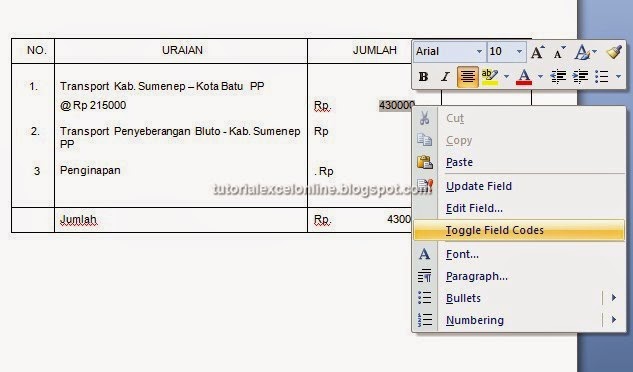
Cara ini juga efektif jika dokumen Anda menggunakan campuran bahasa, seperti saat membuat laporan yang merujuk pada istilah asing. Pastikan bahasa default dokumen sudah sesuai sebelum mulai mengetik.
Menonaktifkan Pemeriksaan Otomatis
Buka menu File, lalu pilih Options dan masuk ke bagian Proofing. Hapus centang pada opsi Check spelling as you type serta Mark grammar errors as you type untuk mematikan semua tanda koreksi.
Setelah pengaturan ini diterapkan, Anda bisa mengetik dengan lebih fokus tanpa gangguan garis bawah yang berwarna. Fitur ini tetap bisa diaktifkan kembali kapan pun melalui menu yang sama.
Memeriksa Add-ins Pemeriksa Ejaan Pihak Ketiga
Terkadang garis merah berasal dari program tambahan seperti Grammarly yang terpasang di Word. Buka File, pilih Options, lalu klik COM Add-ins dan nonaktifkan layanan yang tidak diperlukan.
Langkah ini penting karena add-ins sering berjalan di latar belakang dan memberikan tanda koreksi tambahan. Setelah menonaktifkannya, tutup dan buka kembali Word untuk melihat hasilnya.
Mengatasi Masalah Template dan Tata Bahasa
Jika tanda merah masih muncul setelah semua pengaturan diubah, kemungkinan file template Normal.dotm mengalami kerusakan. Anda bisa menekan Windows + R dan mengetik %appdata%MicrosoftTemplates untuk menemukan file tersebut.
Ubah nama Normal.dotm menjadi Normal-old.dotm, lalu buka kembali Word agar template baru dibuat otomatis. Metode ini merupakan solusi ampuh ketika pengaturan proofing tidak merespons perubahan yang sudah dilakukan.
Selain itu, pastikan opsi Mark grammar errors as you type benar-benar dimatikan agar tidak ada garis hijau atau biru yang muncul. Periksa juga pengaturan Check grammar with spelling untuk hasil yang lebih optimal.
Kesimpulan
Menguasai cara mengubah separator ribuan dalam word dan menghilangkan garis merah akan meningkatkan kenyamanan kerja Anda secara signifikan. Dua keterampilan ini saling melengkapi untuk menghasilkan dokumen yang profesional dan mudah dibaca.
Jangan ragu untuk mengkombinasikan pengaturan regional, proofing, serta pemeriksaan add-ins agar hasilnya maksimal. Dengan praktik rutin, Anda akan semakin mahir mengelola berbagai fitur Word seperti saat mengubah PDF ke Word atau menangani format lain, termasuk tugas mengubah pecahan ke desimal. Ingat, setiap pengaturan bisa disesuaikan kembali sesuai kebutuhan, sama seperti cara mengubah bahasa Facebook yang juga mudah dilakukan.