

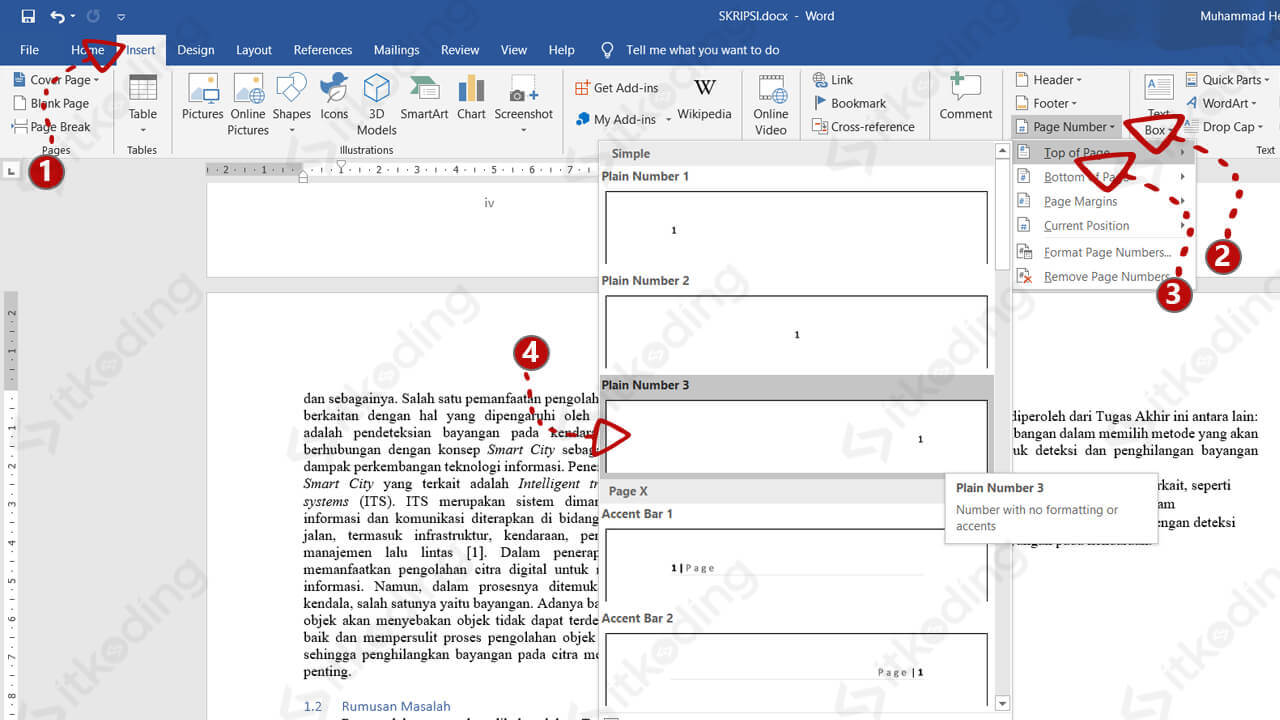
Disiarkan oleh – Artikel seputar cara menambah halaman pada word tanpa mengubah halaman selanjutnya bisa anda temukan disini. Microsoft Word adalah aplikasi pengolah dokumen yang sangat populer di Indonesia. Banyak pengguna sering kali ingin menambahkan halaman baru tanpa mengubah tata letak halaman yang sudah ada. Masalah ini sering muncul saat Anda membuat laporan, skripsi, atau proposal yang membutuhkan format berbeda pada setiap bagian.
Kuncinya terletak pada fitur Section Break yang memisahkan pengaturan halaman antar bagian. Dengan memahami cara menambah halaman di Word tanpa mengubah halaman selanjutnya, Anda bisa menghemat waktu dan menjaga kerapihan dokumen. Artikel ini akan memandu Anda melalui langkah-langkah praktis dalam format daftar bernomor.
1. Mengenal Fungsi Section Break untuk Menambah Halaman
Section Break adalah pemisah yang membagi dokumen menjadi beberapa bagian yang independen. Setiap bagian dapat memiliki orientasi, margin, nomor halaman, atau ukuran kertas yang berbeda tanpa mempengaruhi bagian lainnya.
Fitur ini menjadi solusi utama ketika Anda ingin menyisipkan halaman baru di tengah dokumen. Dengan menggunakan Section Break jenis Next Page, Anda bisa memulai halaman baru dengan pengaturan sendiri sementara halaman sesudahnya tetap utuh.
2. Langkah Pertama: Menempatkan Kursor dengan Tepat
Langkah awal yang krusial adalah meletakkan kursor di posisi yang benar. Tempatkan kursor tepat di akhir halaman sebelum Anda ingin menambahkan halaman baru.
Jika kursor berada di tengah paragraf, teks bisa berpindah ke halaman berikutnya dan mengacaukan tata letak. Pastikan juga Anda sudah menyimpan dokumen terlebih dahulu untuk menghindari kehilangan perubahan.
Cara memberi halaman pada Word dimulai dari kebiasaan mengecek posisi kursor. Ini akan mencegah kesalahan yang sering dilakukan pemula.
3. Cara Menambahkan Section Break Next Page
Setelah kursor berada di posisi yang tepat, buka tab Layout atau Page Layout di menu atas. Klik tombol Breaks, lalu pilih Next Page di bawah Section Breaks.
Dengan langkah ini, Word akan membuat section baru yang dimulai dari halaman berikutnya. Anda sekarang memiliki halaman kosong yang siap diisi tanpa mengubah format halaman-halaman setelahnya.
Cara menambahkan halaman di Word dengan Section Break ini sangat efektif karena setiap section berdiri sendiri. Anda bisa mengulangi proses ini sebanyak yang diperlukan.
4. Menyesuaikan Orientasi atau Format Halaman Baru
Setelah section baru tercipta, Anda bebas mengubah orientasi halaman menjadi Landscape atau Portrait. Misalnya, jika halaman sebelumnya portrait, halaman baru bisa diubah menjadi landscape untuk menampung tabel lebar.
Untuk melakukannya, klik tab Layout, pilih Orientation, lalu tentukan pilihan Anda. Perubahan ini hanya berlaku di section tersebut, sehingga halaman sebelumnya dan sesudahnya tidak ikut berubah.
Teknik ini juga berguna saat Anda perlu memindahkan halaman di Word ke bagian lain tanpa mengacaukan nomor urut. Anda bisa memotong konten dan menempelkannya di section baru.
5. Tips Menghapus Halaman Kosong yang Tidak Diinginkan
Kadang setelah menambah halaman baru, muncul halaman kosong yang mengganggu. Cara menghapus halaman di Word yang kosong bisa dilakukan dengan menekan tombol Delete atau Backspace pada tanda paragraf tersembunyi.
Jika halaman kosong disebabkan oleh Section Break berlebih, hapus break tersebut dengan menampilkan semua tanda pemformatan (Ctrl+Shift+8). Pastikan Anda hanya menghapus break yang tidak diperlukan agar struktur dokumen tetap rapi.
Cara menghapus halaman kosong di Word juga bisa dengan mempersempit margin atau mengubah ukuran font pada paragraf terakhir. Ini solusi cepat tanpa mengubah halaman lainnya.
Kesimpulan
Menambah halaman pada Word tanpa mengubah halaman selanjutnya ternyata sangat mudah jika Anda memanfaatkan Section Break. Dengan mengikuti lima langkah di atas, Anda bisa mengelola dokumen multi-format secara profesional.
Ingatlah untuk selalu mengecek posisi kursor dan menyimpan pekerjaan secara berkala. Praktik ini akan membantu Anda menghindari kesalahan umum dan membuat dokumen terlihat rapi siap cetak.