

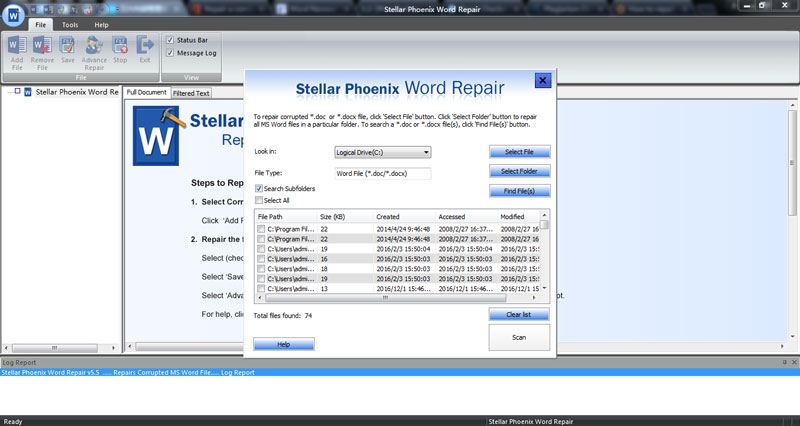
Disiarkan oleh – Artikel seputar cara memperbaiki file word yang berubah type bisa anda temukan disini. Pernahkah Anda mengalami file word yang tiba-tiba berubah type sehingga tidak bisa dibuka? Masalah ini cukup umum dan bisa terjadi karena berbagai faktor. Artikel ini akan memandu Anda melalui langkah-langkah praktis untuk mengatasinya.
1. Identifikasi Penyebab File Berubah Type
Langkah pertama adalah mencari tahu apa yang menyebabkan perubahan tipe file. Ekstensi file bisa berubah akibat kesalahan saat menyimpan, infeksi virus, atau sinkronisasi cloud yang gagal.
Periksa apakah file tersebut masih memiliki ekstensi .docx atau berubah menjadi .doc, .tmp, atau bahkan tanpa ekstensi. Mengetahui penyebabnya akan membantu Anda memilih solusi yang tepat.
2. Cara Membuka File Word Yang Terkunci
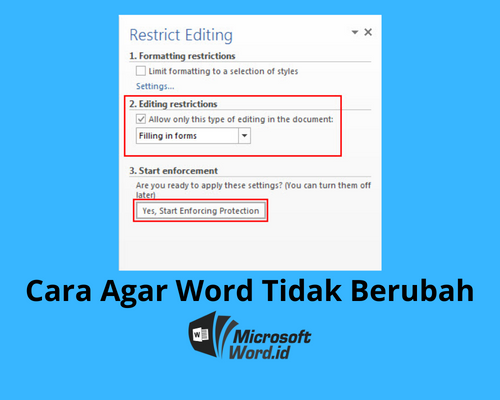
Jika file Anda berubah type karena terkunci, Anda bisa membukanya dengan fitur proteksi bawaan Word. Buka dokumen, masukkan kata sandi jika ada, lalu nonaktifkan proteksi melalui menu Review > Protect Document.
Alternatifnya, Anda bisa menggunakan Google Docs untuk membuka file yang terkunci. Unggah file ke Google Drive, buka dengan Google Docs, lalu edit dan simpan ulang dalam format .docx. Ini adalah cara membuka file word yang terkunci tanpa perlu kata sandi asli.
3. Cara Mengubah File Pdf Ke Word untuk Memulihkan Konten
Jika file Word Anda berubah type menjadi tidak terbaca, coba konversi ke PDF terlebih dahulu jika ada salinan, lalu ubah kembali ke Word. Gunakan fitur Save As di Word untuk menyimpan sebagai PDF, lalu buka file PDF tersebut.
Kemudian, gunakan alat online atau Microsoft Word untuk cara mengubah file pdf ke word. Proses ini seringkali berhasil memulihkan teks meskipun format asli hilang.
4. Cara Menggabungkan File Word Jadi Satu untuk Menghindari Korupsi
Kadang file yang berubah type adalah bagian dari dokumen yang terfragmentasi. Anda bisa membuat dokumen baru dan menyalin konten dari file asli yang rusak ke dalamnya.
Untuk dokumen besar, gunakan fitur Insert > Object > Text from File untuk cara menggabungkan file word jadi satu. Cara ini membantu menyatukan bagian-bagian yang mungkin masih bisa dibaca.
5. Cara Membuat Dokumen Word Menjadi 2 Bagian untuk Memisahkan Konten
Jika file Anda korup hanya di sebagian halaman, pisahkan dokumen menjadi dua bagian. Buka file dengan Word, lalu potong konten yang rusak dan simpan di file baru.
Ini adalah cara membuat dokumen word menjadi 2 bagian yang efektif untuk menyelamatkan data yang masih utuh. Setelah dipisah, Anda bisa menggabungkannya kembali nanti.
6. Cara Mengubah Bahasa Di Word untuk Menyesuaikan Pengaturan
Terkadang perubahan bahasa pengaturan Word bisa menyebabkan file tidak terbaca. Buka Opsi Word, pilih Bahasa, dan pastikan bahasa pengeditan sesuai dengan konten file.
Mempelajari cara mengubah bahasa di word juga penting jika Anda menerima file dari negara lain. Setelah bahasa disesuaikan, simpan ulang file tersebut.
7. Tips Pencegahan agar File Word Tidak Berubah Type
Selalu simpan cadangan file di cloud atau penyimpanan eksternal. Hindari membuka file dari sumber mencurigakan yang berpotensi membawa virus.
Gunakan fitur AutoRecover di Word dengan mengatur interval penyimpanan otomatis. Dengan langkah-langkah ini, Anda dapat memperbaiki file word yang berubah type dan mencegah masalah serupa di masa depan.
Kesimpulan
File Word yang berubah type bukanlah akhir dari segalanya. Dengan mengikuti tujuh langkah di atas, Anda dapat memulihkan akses dan konten dokumen Anda.
Mulailah dengan identifikasi penyebab, lalu terapkan solusi seperti membuka file terkunci, konversi PDF, atau menggabungkan dokumen. Pastikan Anda juga melakukan pencegahan agar kejadian serupa tidak terulang.