

Disiarkan oleh – Artikel seputar cara mencari dan mengubah kata di word bisa anda temukan disini. Microsoft Word adalah salah satu aplikasi pengolah kata yang paling populer. Dengan fitur Find and Replace, Anda bisa mencari dan mengubah kata secara otomatis. Fitur ini sangat membantu saat Anda perlu mengganti istilah tertentu dalam dokumen panjang.
Artikel ini akan memandu Anda langkah demi langkah. Anda akan belajar cara mencari kata, menggantinya, serta mengecek typo dan menghitung jumlah kata. Semua langkah disajikan dalam format daftar bernomor agar mudah diikuti.
1. Mengenal Fitur Find and Replace
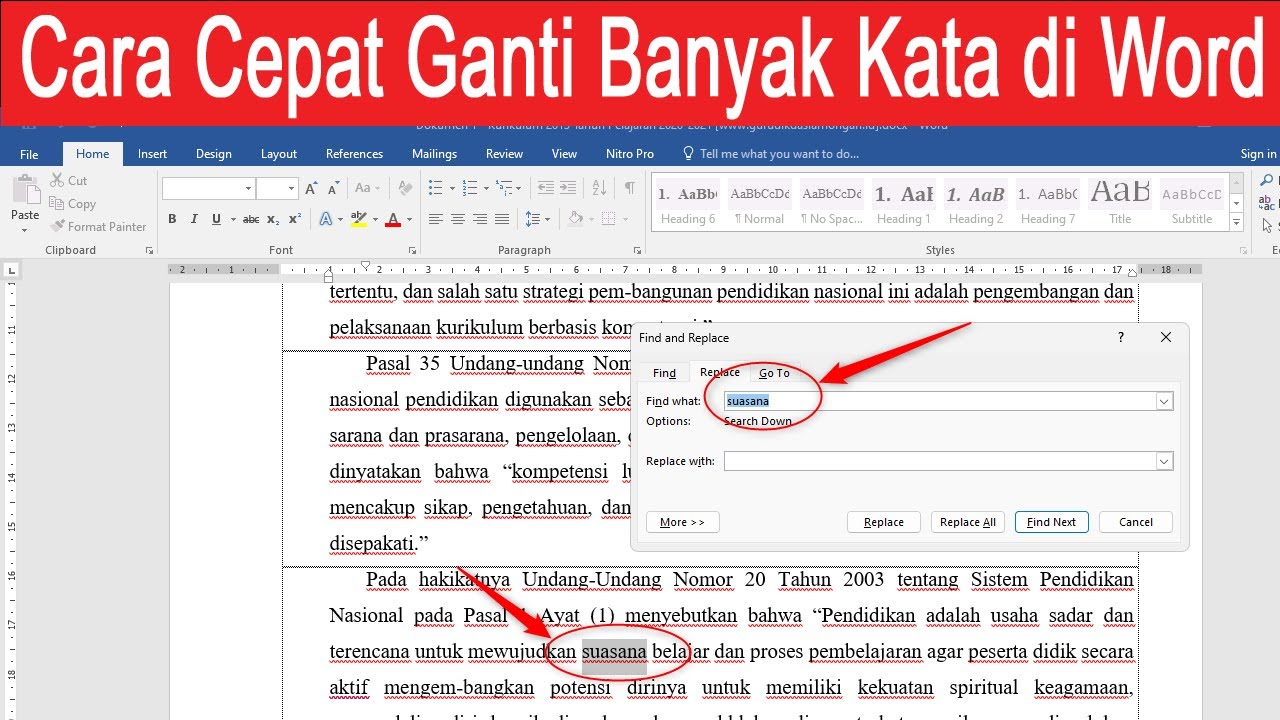
Fitur Find and Replace ada di tab Home, grup Editing. Ikonnya berbentuk teropong dengan tulisan Find dan Replace. Dengan fitur ini, Anda dapat mencari kata atau frasa tertentu lalu menggantinya dengan teks lain.
- Buka dokumen Word yang ingin diedit.
- Klik tab Home, lalu pilih Replace (atau tekan Ctrl + H).
- Kotak dialog Find and Replace akan muncul dengan dua kolom: Find what dan Replace with.
- Masukkan kata yang dicari di kolom Find what, lalu kata pengganti di Replace with.
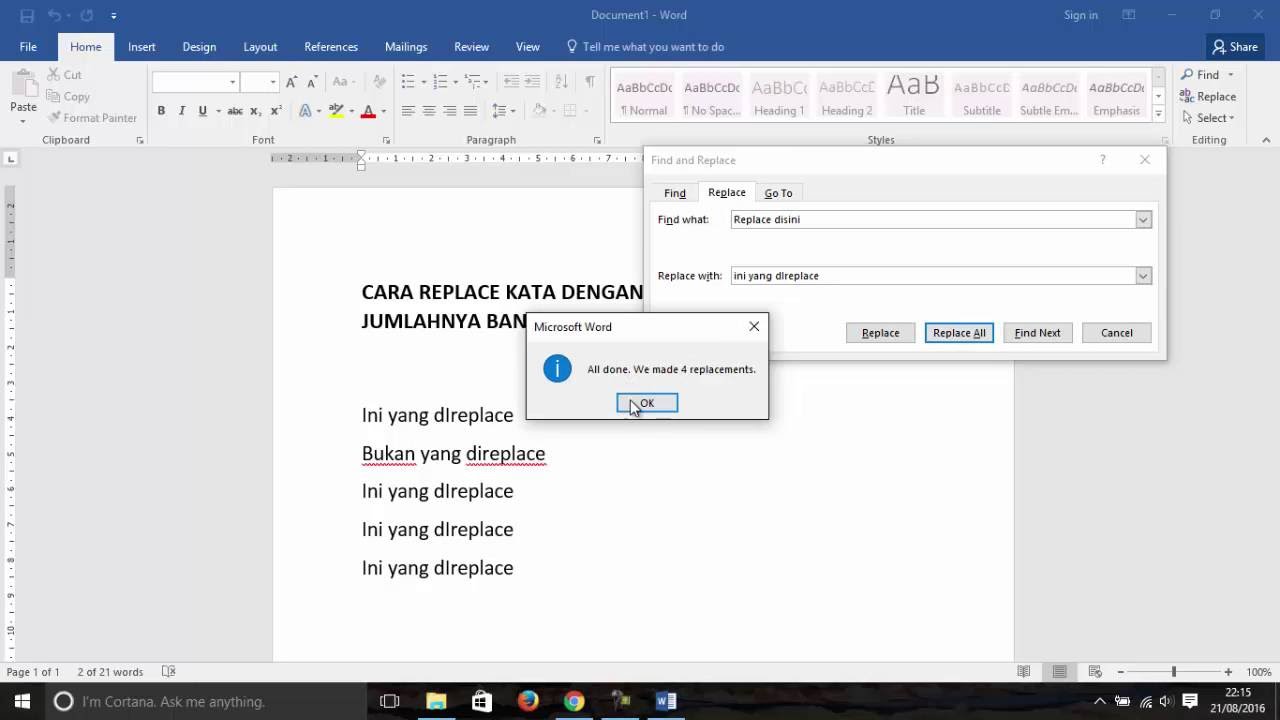
Anda juga bisa menggunakan tombol Find Next untuk mencari satu per satu. Atau klik Replace All untuk mengganti semua kemunculan sekaligus. Ini sangat efisien untuk dokumen besar.
2. Langkah-Langkah Mencari Kata Tertentu
Selain mengganti, Anda mungkin hanya perlu mencari kata tanpa mengubahnya. Fitur Find bisa digunakan dengan mudah. Berikut langkah-langkahnya:
- Tekan Ctrl + F untuk membuka navigation panel di sebelah kiri.
- Ketik kata yang ingin dicari di kolom pencarian. Word akan menyorot semua hasil yang cocok.
- Anda juga bisa menggunakan opsi Find di tab Home untuk membuka kotak dialog.
Dengan navigation panel, Anda bisa langsung melihat jumlah kemunculan kata. Ini berguna untuk mengecek frekuensi penggunaan istilah tertentu. Jika Anda ingin mencari kata dengan format khusus, gunakan tombol More di kotak dialog Find.
3. Cara Mengganti Kata dengan Fitur Replace
Fungsi utama Replace adalah mengubah kata lama menjadi kata baru. Prosesnya cepat dan akurat. Simak langkah berikut:
- Buka kotak dialog Replace (Ctrl + H).
- Isi kolom Find what dengan kata yang akan diganti, misalnya “selamat”.
- Isi kolom Replace with dengan kata baru, misalnya “sukses”.
- Klik Replace All untuk mengganti semua, atau Replace untuk mengganti satu per satu.
Pastikan Anda memeriksa hasil penggantian agar tidak salah. Fitur ini juga mendukung pencarian case-sensitive dan whole word. Anda bisa mengaktifkannya dengan mengklik More lalu centang opsi yang diinginkan.
Selain teks biasa, Anda bisa mengganti format seperti font, ukuran, atau warna. Caranya klik Format di kotak dialog dan pilih Font. Ini memudahkan saat ingin mengubah gaya tulisan secara massal.
4. Tips Mengecek Typo dan Melihat Jumlah Kata
Setelah mengganti kata, penting untuk mengecek typo yang mungkin terlewat. Word memiliki fitur spell checker bawaan. Anda bisa mengaktifkannya dengan menekan F7 atau memilih Review > Spelling & Grammar.
Untuk mengecek typo secara manual, gunakan cara mencari typo di word dengan fitur Find. Ketik kata yang sering salah eja, lalu perbaiki satu per satu. Pastikan kamus pribadi Anda sudah diperbarui agar tidak menandai kata yang benar.
Fitur lain yang berguna adalah cara melihat jumlah kata di word. Klik tab Review, lalu pilih Word Count. Jendela akan menampilkan jumlah halaman, kata, karakter, paragraf, dan baris. Anda juga bisa melihatnya di status bar bagian kiri bawah.
Dengan mengetahui jumlah kata, Anda bisa memastikan dokumen sesuai batas yang ditentukan. Misalnya untuk artikel atau esai. Jika Anda ingin menghitung kata dalam seleksi tertentu, blok teks lalu lihat word count di status bar.
5. Menggunakan Fitur Lanjutan untuk Produktivitas
Selain dasar, Word menyediakan fitur lanjutan seperti wildcard dan special characters. Ini berguna untuk pola teks kompleks. Misalnya mencari semua kata yang diawali huruf tertentu dengan menggunakan tanda bintang (*).
Anda juga bisa menggunakan cara replace kata di word untuk menghapus spasi ganda. Cari dua spasi (“ ”) lalu ganti dengan satu spasi (“ ”). Ini mempercepat pembersihan dokumen. Gunakan opsi Use wildcards jika diperlukan.
Terakhir, jangan lupa menyimpan dokumen sebelum melakukan replace massal. Jika terjadi kesalahan, Anda bisa tekan Ctrl + Z untuk undo. Dengan menguasai fitur ini, pekerjaan mengedit teks menjadi lebih efisien dan bebas stres.
Kesimpulan
Fitur mencari dan mengubah kata di Word sangatlah praktis. Dengan mengikuti langkah-langkah di atas, Anda dapat menghemat waktu dan tenaga. Mulai dari mencari kata, mengganti teks, hingga mengecek typo dan melihat jumlah kata, semua bisa dilakukan dengan cepat.
Manfaatkan fitur Find and Replace secara optimal untuk dokumen Anda. Praktikkan cara mencari typo di word dan cara melihat jumlah kata di word agar pekerjaan semakin rapi. Selamat mencoba dan semoga produktivitas Anda meningkat!