

Disiarkan oleh – Artikel seputar cara memperbaiki file Word yang berubah tipe bisa anda temukan disini. File Word yang tiba-tiba berubah tipe atau tidak bisa dibuka sering menjadi masalah saat bekerja. Kondisi ini bisa terjadi karena ekstensi file berubah, dokumen terkunci, atau kerusakan data. Berikut empat langkah praktis yang bisa Anda lakukan untuk memperbaikinya.
1. Periksa Ekstensi File dan Ubah ke format .docx
Salah satu penyebab file Word berubah tipe adalah ekstensi yang tidak sesuai. Coba lihat nama file, pastikan berakhiran .docx atau .doc.
Jika ekstensi berubah menjadi .tmp atau tanpa ekstensi, ganti manual melalui File Explorer. Klik kanan file, pilih Rename, lalu ketik ulang .docx di akhir nama.
Langkah ini sederhana namun sering berhasil. Pastikan Anda sudah membuka Microsoft Word terlebih dahulu agar asosiasi file kembali normal.
2. Gunakan Fitur Buka dan Perbaiki di Word
Microsoft Word menyediakan opsi khusus untuk memperbaiki file yang rusak. Buka aplikasi Word, klik File, lalu Open, dan pilih Browse.
Temukan file yang bermasalah, jangan langsung klik Open. Sebaliknya, klik panah kecil di samping tombol Open, lalu pilih Open and Repair.
Word akan mencoba memulihkan struktur file. Jika berhasil, dokumen akan terbuka dengan perubahan tipe yang telah diperbaiki. Simpan segera dalam format baru.
3. Buka Dokumen yang Terkunci dengan Kata Sandi
Terkadang file Word berubah tipe karena pengaturan proteksi. Jika dokumen terkunci, Anda perlu cara membuka file word yang terkunci dengan memasukkan kata sandi.
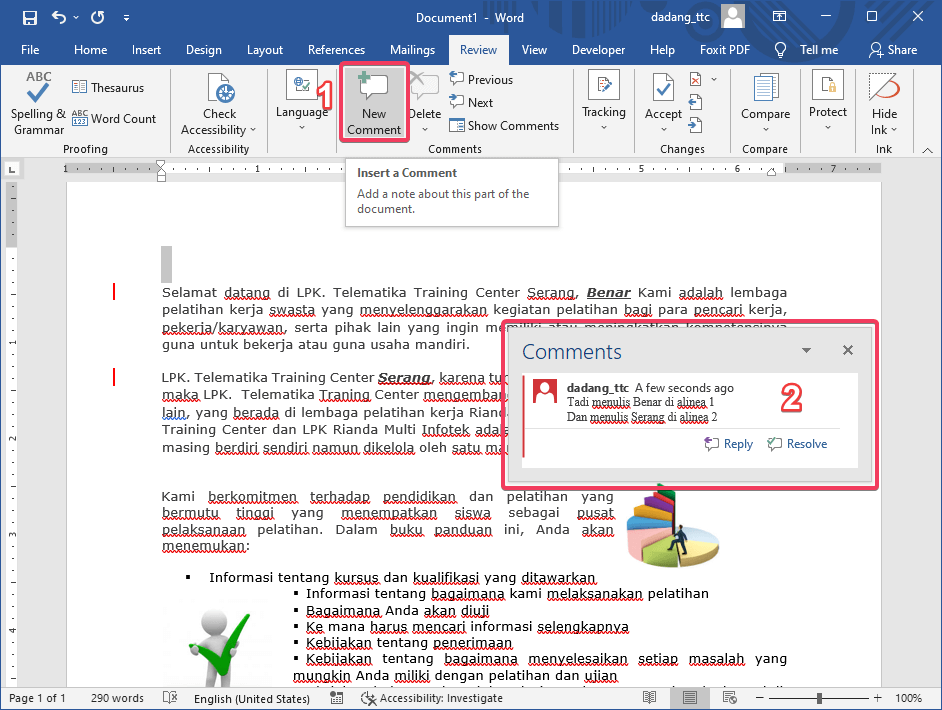
Klik dua kali file, lalu isi kata sandi pada jendela yang muncul. Setelah terbuka, nonaktifkan proteksi melalui menu Review, Protect Document, lalu Stop Protection.
Jika lupa kata sandi, Anda bisa menggunakan Google Docs sebagai alternatif. Unggah file ke Google Drive, buka dengan Google Docs, lalu simpan ulang sebagai file Word baru.
Metode ini juga berguna saat file tidak bisa diedit karena tipe berubah menjadi Read-Only. Pastikan Anda menyimpan salinan setelah berhasil membukanya.
4. Konversi File Melalui Format Lain
Cara mengubah file pdf ke word bisa menjadi solusi jika file Word benar-benar corrupt. Simpan file yang rusak sebagai PDF dulu (jika masih bisa dibuka sebagian).
Gunakan aplikasi atau situs konversi online untuk mengubah PDF kembali ke Word. Proses ini sering memperbaiki kerusakan ringan pada struktur dokumen.
Alternatif lain, coba buka file dengan program seperti LibreOffice atau Google Docs. Simpan ulang dalam format .docx untuk mengembalikan tipe aslinya.
Kesimpulan
Memperbaiki file Word yang berubah tipe tidak selalu sulit. Mulai dari memeriksa ekstensi, menggunakan fitur repair, hingga konversi format bisa dilakukan dengan cepat.
Selalu backup dokumen penting untuk menghindari masalah serupa di masa depan. Dengan langkah-langkah di atas, Anda bisa mengembalikan file Word seperti semula tanpa kehilangan data.