

Disiarkan oleh – Artikel seputar cara menambah pages i word tanpa mengubah halaman bisa anda temukan disini. Banyak pengguna Microsoft Word mengalami kesulitan saat ingin menambah halaman baru tanpa mengacaukan tata letak halaman sebelumnya. Masalah ini sering muncul ketika sedang menyusun dokumen panjang seperti skripsi, laporan, atau proposal. Padahal, ada beberapa teknik sederhana yang bisa Anda terapkan untuk menambah halaman di Word tanpa mengubah halaman yang sudah ada.
5 Langkah Mudah Menambah Halaman di Word Tanpa Mengubah Halaman Lain
-
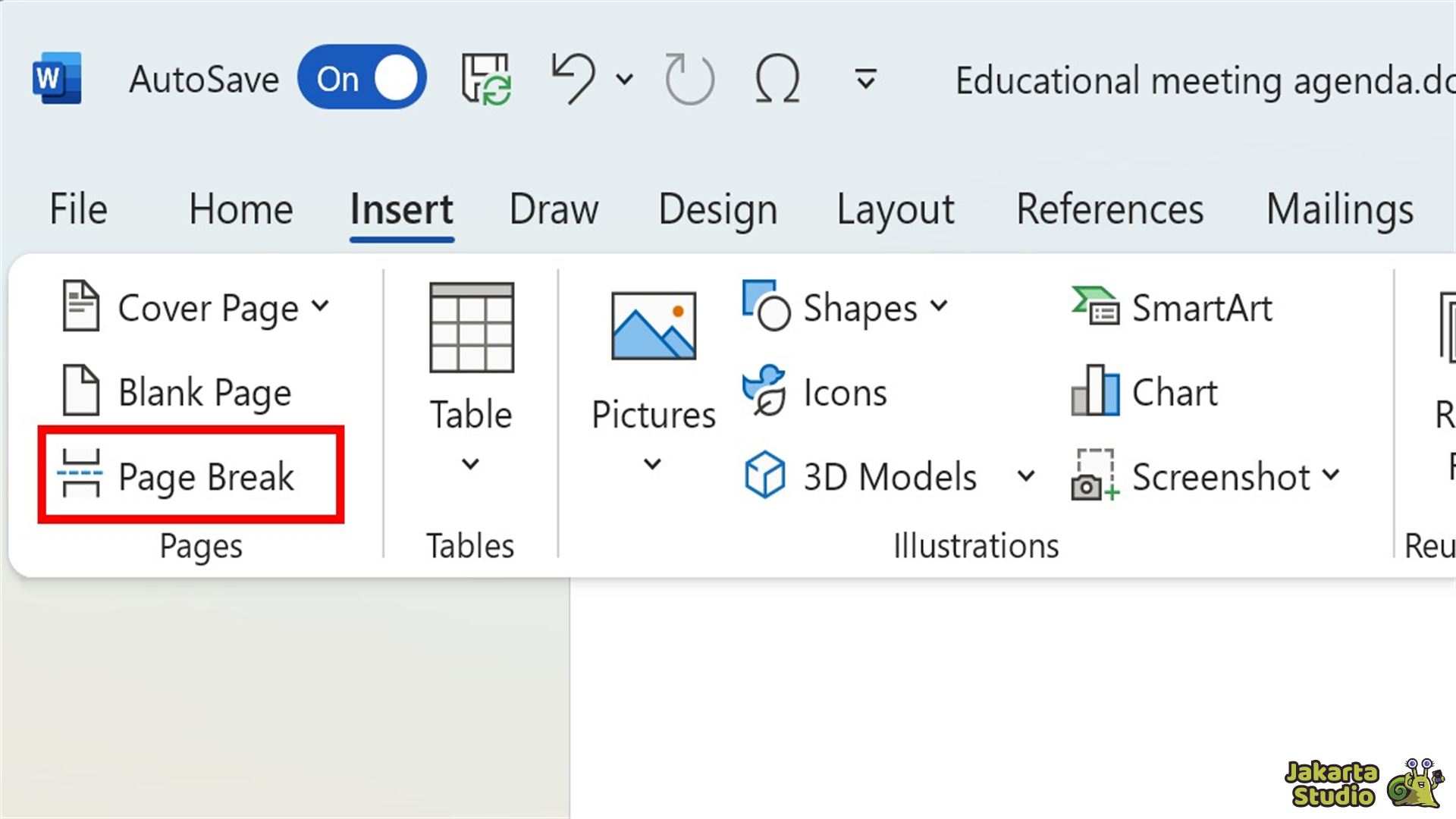
Gunakan Fitur page break dengan Tepat. Page break adalah cara paling dasar untuk memulai halaman baru di Word. Cukup letakkan kursor di akhir konten halaman sebelumnya, lalu tekan Ctrl+Enter. Dengan cara ini, Word akan menambahkan halaman kosong baru tanpa memengaruhi format halaman sebelumnya. Pastikan Anda tidak menggunakan enter berulang kali karena dapat menggeser tata letak.
-
Manfaatkan section break untuk Pengaturan Lebih Fleksibel. Jika Anda membutuhkan format berbeda di setiap halaman, gunakan section break.
Caranya, buka tab Layout, pilih Breaks, lalu pilih Next Page di bawah Section Breaks. Fitur ini sangat berguna saat Anda ingin mengubah orientasi halaman, margin, atau header/footer tanpa merusak halaman lain.
Ini juga memudahkan cara memindahkan halaman di Word nantinya.
-
Atur Penomoran Halaman secara Manual. Salah satu kekhawatiran saat menambah halaman adalah penomoran yang berantakan.
Untuk mengatasinya, Anda bisa memberi halaman pada word secara terpisah di setiap section. Klik dua kali di area header atau footer, lalu klik Page Number > Format Page Numbers.
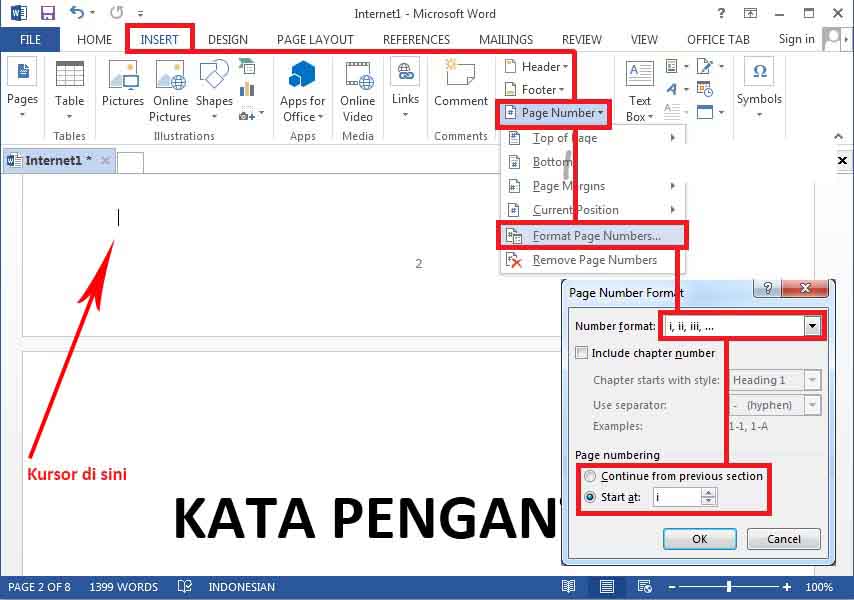
Cara Membuat Halaman Di Word Tanpa Cover Gambaran Pilih Start at dan isi angka yang diinginkan. Dengan demikian, halaman baru bisa dimulai dari angka tertentu tanpa mengganggu nomor halaman sebelumnya.
-
Hapus Halaman Kosong yang Tidak Diinginkan. Terkadang setelah menambah halaman, muncul halaman kosong yang sulit dihapus.
Cara menghapus halaman kosong di Word yang paling ampuh adalah dengan menampilkan tanda paragraf (klik ikon pilcrow atau Ctrl+Shift+8). Cari tanda paragraf berlebih di halaman kosong, lalu hapus.
Jika masih ada, periksa pengaturan section break atau page break yang tidak perlu. Langkah ini penting untuk menjaga kerapihan dokumen.
-
Gunakan Pintasan Keyboard untuk Kecepatan. Selain menu, Anda bisa memanfaatkan pintasan keyboard untuk menambah halaman baru. Tekan Ctrl+Enter untuk page break, atau Alt+I+B untuk insert break. Kombinasi ini mempercepat proses saat Anda sedang mengetik dokumen panjang. Dengan menguasai pintasan, Anda bisa menambahkan halaman di Word tanpa harus mengubah halaman lain dan tetap produktif.
Kesimpulan
Menambah halaman di Word tanpa mengubah halaman lain sebenarnya mudah jika Anda memahami fitur dasar seperti page break dan section break. Jangan lupa untuk selalu memeriksa penomoran dan menghapus halaman kosong agar dokumen terlihat rapi. Praktikkan langkah-langkah di atas secara rutin, dan Anda akan terbiasa mengelola dokumen multi-halaman dengan efisien.
Dengan menguasai cara menambahkan halaman di Word yang benar, Anda bisa menghemat waktu dan menghindari kesalahan format. Selamat mencoba.