

Disiarkan oleh – Artikel seputar mengubah satuan ukuran di ms word bisa anda temukan disini. mengubah satuan ukuran di MS Word merupakan keterampilan penting untuk memastikan dokumen tercetak sesuai dimensi yang diinginkan. Banyak pengguna kesulitan saat harus mengganti bagian pengukuran dari inci ke sentimeter atau menyesuaikan ukuran kertas khusus seperti F4. Panduan ini membahas cara praktis mengubah satuan ukuran di Microsoft Word sehingga dokumen Anda selalu presisi.
Memahami Satuan Ukuran di Microsoft Word
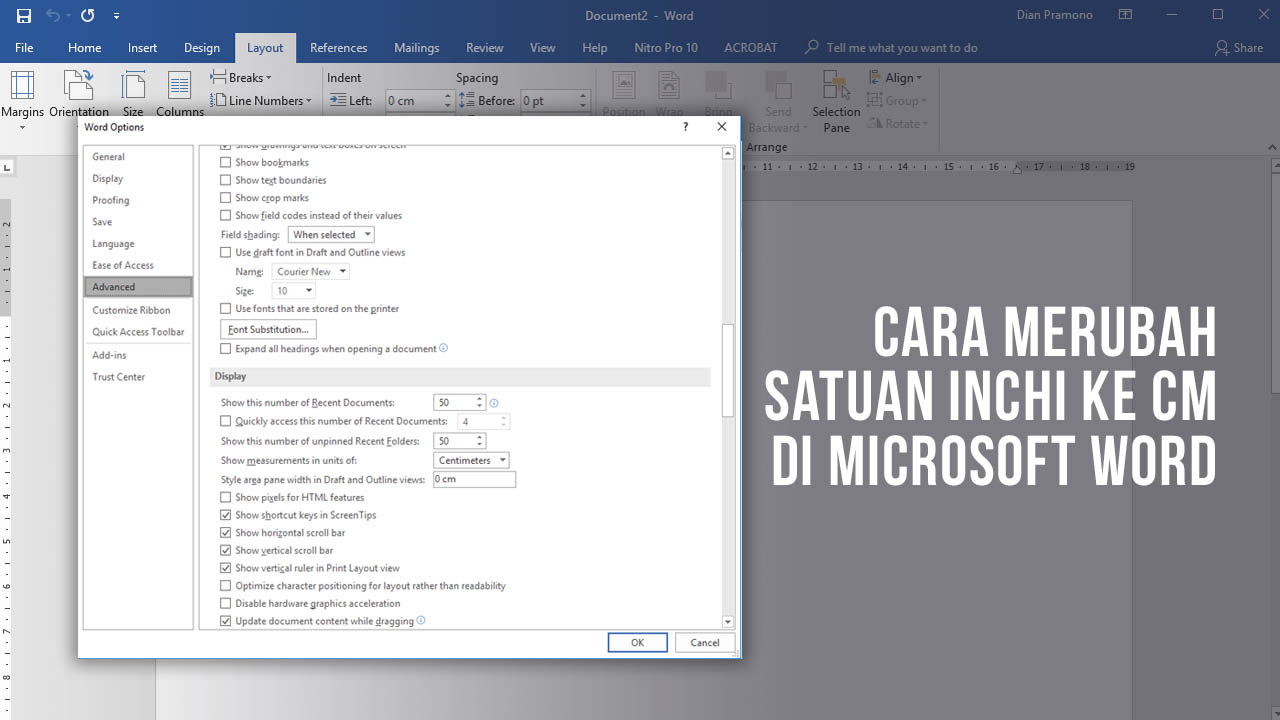
Microsoft Word secara default menggunakan satuan inci untuk beberapa versi, padahal di Indonesia lebih umum menggunakan sentimeter atau milimeter. Anda dapat mengubah satuan ukuran ini melalui menu Options di bagian Advanced, lalu pilih opsi Display.
Pilihan satuan yang tersedia meliputi inci, sentimeter, milimeter, poin, dan pica. Satuan berat memang tidak tersedia di Word, tetapi Anda bisa memanfaatkan fitur pengukuran ini untuk mengatur margin dan ukuran elemen dokumen.
Mengubah Satuan Panjang pada Penggaris dan Margin
Untuk mengubah satuan panjang pada penggaris, akses File, lalu Options, kemudian pilih Advanced. Pada bagian Show measurements in units of, pilih sentimeter sebagai satuan pengukuran utama.
Setelah diubah, penggaris dan kotak dialog margin akan menampilkan semua nilai dalam satuan sentimeter. Cara ini juga mempengaruhi tampilan pada menu Page Setup dan mempermudah Anda dalam mengatur ukuran kertas berdasarkan tangga satuan kilogram yang umum digunakan di dunia percetakan.
Langkah Mengubah Satuan Ukuran untuk Kertas F4
Kertas F4 atau folio tidak termasuk dalam daftar ukuran default Microsoft Word sehingga perlu diatur secara manual. Ukuran standar kertas F4 adalah 210 x 330 mm atau 21 x 33 cm yang sering digunakan untuk dokumen resmi di Indonesia.
- Buka dokumen dan klik tab Layout atau Page Layout di bagian atas.
- Pilih menu Size, lalu klik More Paper Sizes di bagian bawah daftar.
- Pada jendela Page Setup, pastikan satuan yang ditampilkan sudah dalam sentimeter.
- Masukkan nilai Width 21 cm dan Height 33 cm untuk ukuran standar.
- Anda juga bisa memasukkan Width 21,5 cm dan Height 33 cm untuk versi umum di Indonesia.
- Klik OK untuk menyimpan pengaturan kertas F4 tersebut.
Setelah menerapkan langkah di atas, dokumen Anda akan menyesuaikan diri secara otomatis dengan ukuran kertas F4. Jika printer Anda tidak memiliki preset F4, pengaturan ini tetap bekerja dengan baik melalui fitur custom size.
Menambahkan Kertas F4 Permanen melalui Printer Properties
Untuk menghindari pengaturan ulang setiap kali membuat dokumen baru, Anda bisa menambahkan kertas F4 pada Printer Properties. Buka menu File, pilih Print, lalu klik Printer Properties pada printer yang aktif.
Pilih opsi Custom atau Ditentukan Pengguna, kemudian masukkan lebar 215 mm dan tinggi 330 mm. Simpan pengaturan dengan nama F4 agar muncul pada daftar pilihan ukuran kertas di semua aplikasi Office.
Tips Menggunakan Satuan Volume dan PDF
Selain pengaturan kertas, Anda mungkin perlu mengubah satuan volume pada tabel atau objek tertentu di Word. Fitur ini berguna saat membuat dokumen teknis atau laporan yang membutuhkan data dalam liter atau meter kubik.
Jika dokumen akan dikonversi ke satuan PDF, pastikan ukuran halaman sudah benar sebelum ekspor agar hasil cetak sesuai. Banyak pengguna menyimpan dokumen dalam format PDF dengan harapan tampilannya tidak berubah, tetapi jika satuan ukurannya salah, hasilnya bisa meleset.
Untuk latihan, cobalah membuat dokumen baru dan atur margin dalam sentimeter serta ukuran kertas F4. Latihan soal mengubah satuan seperti ini akan membantu Anda memahami perbedaan antara inci, sentimeter, dan milimeter secara lebih mendalam.
Kesimpulan
Mengubah satuan ukuran di MS Word adalah keterampilan dasar yang sangat berguna, terutama untuk kebutuhan dokumen perkantoran di Indonesia. Dengan mengubah satuan dari inci ke sentimeter, Anda bisa lebih mudah mengatur margin dan ukuran kertas F4.
Selalu periksa pengaturan satuan sebelum mencetak atau mengonversi dokumen ke PDF. Penguasaan fitur ini akan menghemat waktu dan mencegah kesalahan cetak yang sering terjadi akibat salah memahami skala pengukuran.