

Disiarkan oleh – Artikel seputar mengubah section dalam pager word bisa anda temukan disini. Microsoft Word seringkali menyisakan halaman kosong yang mengganggu, terutama setelah Anda mengubah section dalam pager word. Masalah ini umum terjadi saat dokumen mengandung pemisah bagian atau tanda paragraf tersembunyi. Artikel ini akan memandu Anda menghapus halaman kosong tersebut dengan langkah praktis dan efektif.
Mengapa Halaman Kosong Muncul di Word?
Halaman kosong biasanya muncul karena tanda paragraf (¶) yang tidak terlihat atau pemisah halaman yang tersembunyi. Selain itu, objek seperti tabel atau gambar yang terlalu besar juga bisa mendorong konten ke halaman berikutnya.
Memahami penyebabnya penting agar Anda tidak salah langkah saat menghapus. Dengan menampilkan simbol pemformatan, Anda bisa melihat elemen tersembunyi yang menjadi biang kerok.
Menampilkan Tanda Paragraf dan Pemisah
Tekan Ctrl + Shift + 8 di Windows atau Command + 8 di Mac untuk menampilkan semua tanda pemformatan. Ini akan memperlihatkan tanda paragraf, pemisah halaman, dan section break yang biasanya tidak terlihat.
Setelah tanda muncul, Anda bisa mengidentifikasi area bermasalah dengan lebih mudah. Jangan khawatir, Anda bisa menyembunyikannya kembali dengan menekan kombinasi tombol yang sama.
Cara Menghapus Halaman Kosong di Tengah Dokumen
Jika halaman kosong berada di tengah, kemungkinan besar penyebabnya adalah pemisah halaman manual atau section break. Berikut langkah-langkah yang bisa Anda ikuti.
- Buka halaman kosong yang ingin dihapus.
- Tekan Ctrl + Shift + 8 untuk menampilkan tanda pemformatan.
- Cari tanda paragraf dengan kotak hitam di sampingnya, lalu klik kanan dan pilih Paragraph.
- Pada tab Lines and Page Breaks, hapus centang pada opsi Page break before jika aktif.
- Blok tanda paragraf atau Page Break yang berada di halaman kosong, lalu tekan Delete.
Pastikan Anda tidak ikut memilih tanda paragraf yang berada di halaman berisi teks. Jika halaman kosong masih muncul, periksa kembali pemisah halaman di halaman sebelumnya.
Setelah selesai, tekan Ctrl + Shift + 8 lagi untuk menyembunyikan tanda pemformatan. Dengan cara ini, dokumen Anda akan kembali rapi tanpa halaman kosong yang mengganggu.
Menghapus Halaman Kosong di Akhir Dokumen
Halaman kosong di akhir dokumen seringkali disebabkan oleh tanda paragraf yang tidak bisa dihapus karena berada setelah isi terakhir. Salah satu trik efektif adalah mengecilkan ukuran font tanda paragraf tersebut.
Blok tanda paragraf yang tersisa, lalu ubah ukuran fontnya menjadi 1 poin. Tekan Enter setelahnya, dan halaman kosong biasanya akan hilang.
Jika masih muncul, coba kurangi margin bawah melalui Layout > Margins > Custom Margins, lalu atur margin bawah menjadi 0,3 inch. Ini akan memberi ruang lebih bagi tanda paragraf untuk muat di halaman sebelumnya.
Mengubah Section Break Menjadi Continuous
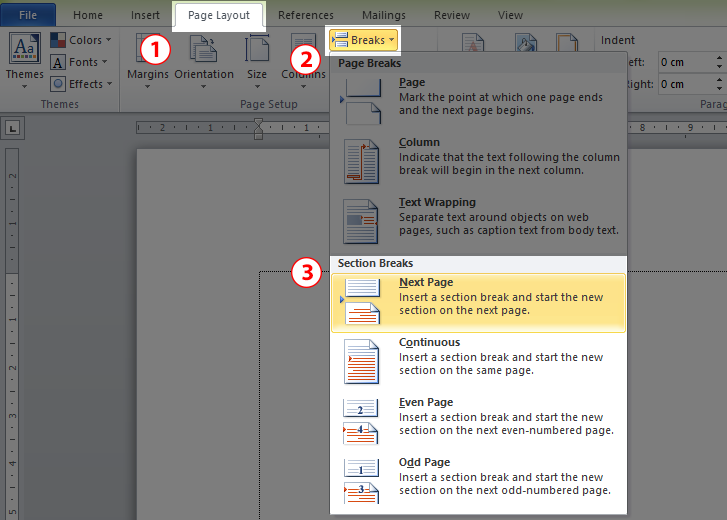
Halaman kosong yang muncul setelah section break bisa diatasi dengan mengubah jenis pemisah bagian menjadi Continuous. Ini adalah salah satu cara mengubah section dalam pager word yang paling efektif.
Klik dua kali pada section break yang berada sebelum halaman kosong, lalu buka tab Layout di kotak dialog Page Setup. Pada menu Section Start, pilih Continuous, lalu klik OK.
Dengan mengubah section break menjadi Continuous, halaman kosong akan otomatis terhapus. Metode ini sangat berguna jika Anda memiliki banyak section dalam dokumen.
Alternatif: Menyimpan sebagai PDF Tanpa Halaman Kosong
Jika semua cara di atas gagal, Anda bisa menghilangkan halaman kosong saat menyimpan dokumen sebagai PDF. Buka File > Save As, pilih format PDF, lalu klik Options.
Pada pilihan Page(s), masukkan nomor halaman yang ingin disimpan, misalnya dari 1 sampai 5, dengan mengecualikan halaman kosong terakhir. Ini akan menghasilkan file PDF yang bersih tanpa halaman kosong.
Metode ini sangat berguna untuk keperluan berbagi dokumen, seperti mengubah PDF ke Word untuk diedit kembali. Namun, pastikan Anda menyimpan versi asli Word untuk pengeditan lebih lanjut.
Kesimpulan
Menghapus halaman kosong di Word memang membutuhkan ketelitian, tetapi dengan memahami cara mengubah section dalam pager word, Anda bisa menyelesaikannya dengan cepat. Mulai dari menampilkan tanda pemformatan, menghapus pemisah halaman, hingga mengubah section break menjadi Continuous.
Jika semua langkah sudah dicoba dan halaman kosong masih ada, gunakan trik menyimpan sebagai PDF. Dengan begitu, dokumen Anda akan selalu terlihat profesional dan siap dibagikan tanpa gangguan halaman kosong.