

Disiarkan oleh – Artikel seputar mengubah semua text jadi huruf kapital di ms word bisa anda temukan disini. Microsoft Word tetap menjadi alat utama bagi penulis, pelajar, dan profesional pada tahun 2026. Memahami cara mengubah semua text jadi huruf kapital dapat menghemat waktu dan meningkatkan konsistensi dokumen.
Mengapa Menggunakan Huruf Kapital di Dokumen
Huruf kapital sering dipakai untuk menekankan judul, subjudul, atau istilah penting yang ingin dibaca dengan jelas. Penggunaan konsisten juga membantu pembaca menavigasi struktur teks tanpa kebingungan.
Selain estetika, huruf kapital dapat mempermudah pencarian kata kunci dalam dokumen berukuran besar, terutama ketika fitur pencarian bersifat case‑insensitive.
Cara Cepat Mengubah Semua Teks Menjadi Huruf Kapital
Langkah pertama adalah memilih seluruh konten yang ingin diubah, baik dengan Ctrl+A untuk seluruh dokumen atau dengan mouse untuk bagian tertentu. Setelah terpilih, Anda dapat mengakses perintah format langsung.
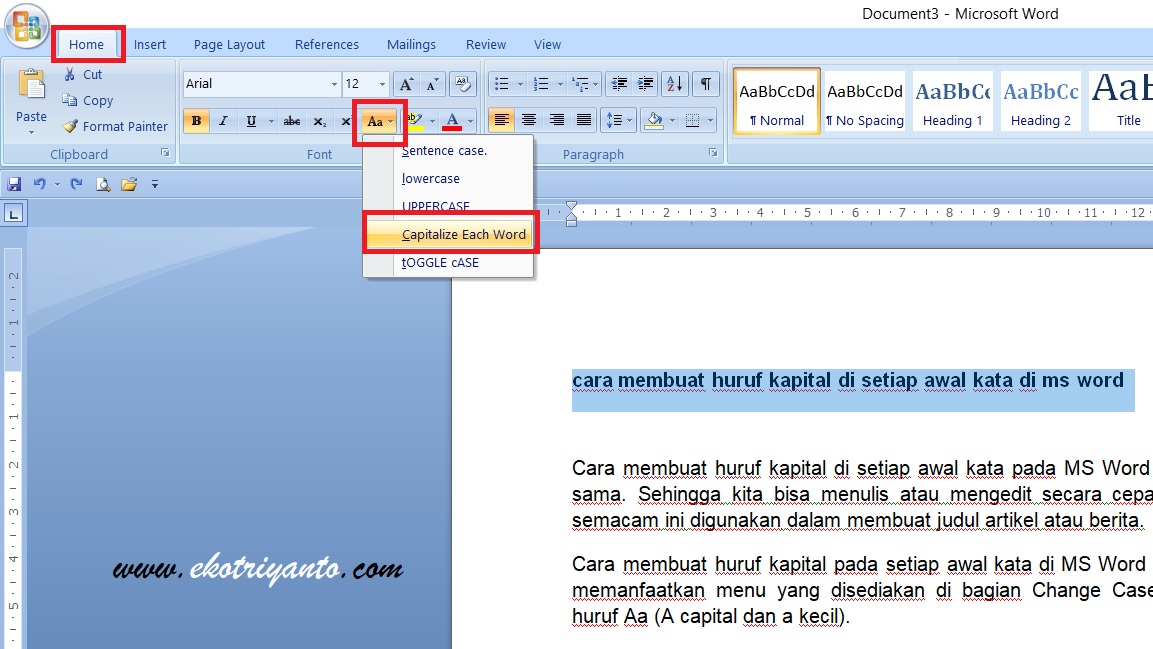
Pilih menu Home, kemudian klik ikon perubahan huruf (biasanya berupa huruf ‘Aa’) dan pilih opsi UPPERCASE. Word akan secara otomatis mengonversi semua karakter terpilih menjadi huruf kapital.
- Pilih seluruh teks dengan Ctrl+A.
- Buka tab Home pada ribbon.
- Klik ikon Change Case (Aa).
- Pilih UPPERCASE dari daftar pilihan.
- Periksa hasil dan simpan dokumen.
Jika Anda hanya ingin mengubah sebagian teks, cukup sorot bagian tersebut sebelum menekan ikon Change Case. Metode ini berlaku untuk semua versi Word yang kompatibel dengan Windows 10/11 maupun Office 365.
Shortcut dan Kombinasi Keyboard yang Efisien
Untuk mempercepat proses, gunakan kombinasi Shift+F3 setelah menyorot teks; setiap penekanan akan beralih antara huruf kecil, huruf kapital, dan huruf kapital semua. Kombinasi ini sangat berguna saat Anda bekerja dengan dokumen yang memerlukan perubahan format berulang.
Selain Shift+F3, Anda dapat memanfaatkan macro sederhana yang merekam langkah konversi menjadi satu perintah tombol. Macro ini dapat diakses melalui Alt+F8 dan disimpan untuk penggunaan selanjutnya.
Tips Tambahan untuk Penggunaan Efisien
Gunakan fitur Find and Replace dengan opsi Match case dimatikan untuk mengganti pola teks tertentu menjadi huruf kapital sekaligus. Hal ini membantu ketika hanya sebagian istilah yang perlu ditekankan.
- Aktifkan AutoCorrect untuk mengubah kata tertentu menjadi huruf kapital secara otomatis.
- Manfaatkan style heading yang sudah terdefinisi dengan huruf kapital untuk judul bab.
- Selalu lakukan preview sebelum menyimpan perubahan besar pada dokumen penting.
Kesimpulan
Mengubah semua text jadi huruf kapital di MS Word tidak lagi memerlukan prosedur rumit, cukup dengan memilih teks dan menggunakan ikon Change Case atau shortcut Shift+F3. Dengan memanfaatkan shortcut, macro, dan fitur pencarian, proses menjadi lebih cepat dan dapat diulang tanpa kesalahan.
Terus eksplorasi fitur-fitur tambahan seperti AutoCorrect dan style heading untuk memastikan dokumen Anda selalu konsisten, profesional, dan mudah dibaca.