

Disiarkan oleh – Artikel seputar mengubah semua huruf kapital di word bisa anda temukan disini. Pernahkah Anda mengetik dokumen panjang dan menyadari semua hurufnya menjadi kapital? Jangan khawatir, Microsoft Word menyediakan fitur praktis untuk mengubah semua huruf kapital di word sekaligus tanpa perlu mengetik ulang.
Fitur ini sangat membantu saat Anda menerima teks dari sumber lain yang formatnya berantakan. Anda bisa merapikan kapitalisasi dengan cepat, baik untuk huruf kecil semua, kapital di awal kata, maupun kalimat.
Fitur Change Case untuk Mengubah Huruf Kapital
Word memiliki menu khusus bernama Change Case yang tersembunyi di tab Beranda. Dengan menu ini, Anda bisa mengubah format huruf besar atau kecil dalam sekejap.
Fitur ini bekerja pada teks yang sudah disorot atau dipilih terlebih dahulu. Hasilnya langsung terlihat tanpa perlu mengatur ulang satu per satu secara manual.
Langkah Menggunakan Change Case
Berikut cara mengaktifkan fitur Change Case pada Microsoft Word versi terbaru maupun lama:
- Sorot atau blok teks yang ingin Anda ubah huruf kapitalnya.
- Buka tab Beranda di bagian atas jendela Word.
- Cari ikon dengan tulisan Aa di kelompok menu Font.
- Klik ikon tersebut, lalu pilih opsi kapitalisasi yang diinginkan.
Setelah memilih opsi, semua huruf pada teks yang disorot akan langsung berubah. Anda juga bisa mencoba kelima pilihan yang tersedia untuk menemukan format paling sesuai.
Jenis Kapitalisasi yang Tersedia di Word
Word menyediakan lima mode kapitalisasi berbeda yang bisa disesuaikan dengan kebutuhan dokumen. Masing-masing mode memberikan hasil yang unik dan berguna untuk konteks tertentu.
Memahami perbedaan setiap mode akan membantu Anda bekerja lebih profesional. Berikut rincian singkat tentang kelima opsi tersebut:
- Kalimat: hanya huruf pertama pada kalimat yang menjadi kapital.
- huruf kecil: mengubah seluruh teks menjadi huruf kecil semua.
- HURUF BESAR: mengubah seluruh teks menjadi kapital semua.
- Setiap Kata: huruf pertama pada setiap kata menjadi kapital.
- gANTI kASUS: membalikkan huruf besar menjadi kecil dan sebaliknya.
Mode Setiap Kata sangat populer untuk judul artikel atau laporan. Sementara itu, mode Kalimat paling sering dipakai untuk mengubah semua huruf kapital di word menjadi normal.
Pintasan Keyboard untuk Mengubah Kapital
Selain menu, Anda juga bisa memanfaatkan pintasan keyboard agar proses mengubah kapitalisasi lebih cepat. Pintasan ini sangat berguna bagi Anda yang sering bekerja dengan dokumen panjang.
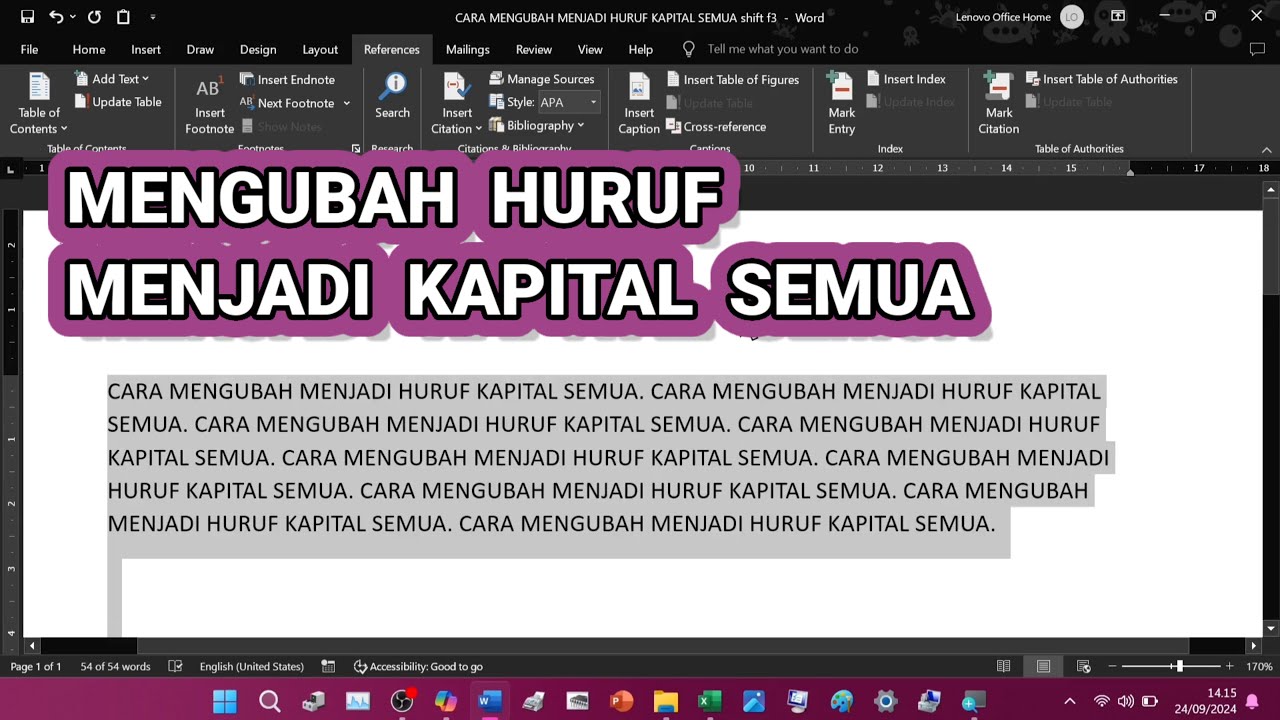
Caranya cukup tekan tombol Shift dan F3 secara bersamaan pada keyboard. Setiap kali ditekan, format kapitalisasi akan berganti secara berurutan, misalnya dari kapital semua menjadi kecil semua.
Pintasan ini bekerja untuk seluruh teks yang sedang disorot. Anda tidak perlu membuka menu apa pun, sehingga alur kerja tetap terjaga dan efisien.
Kombinasi Tombol yang Perlu Dihafal
Jika tombol Shift dan F3 tidak berfungsi, pastikan laptop atau komputer Anda tidak mengaktifkan mode F-Lock. Pada beberapa keyboard, tombol fungsi perlu diaktifkan terlebih dahulu dengan menekan tombol Fn.
Setelah tombol aktif, coba ulangi kombinasi tombol tersebut pada teks yang dipilih. Tekan secara berulang untuk melihat pergantian mode hingga menemukan format yang diinginkan.
Mengubah Kapital dengan Menu Find and Replace
Cara lain yang bisa dicoba adalah menggunakan fitur Find and Replace untuk mengubah huruf kapital secara otomatis. Fitur ini juga sering dipakai untuk berbagai keperluan lain, termasuk mengubah PDF ke Word setelah teks disalin.
Walau umumnya digunakan untuk mencari kata, fitur ini bisa membantu mengganti format teks tertentu. Namun, cara ini sedikit lebih rumit karena melibatkan pengaturan lanjutan di kotak dialog.
Untuk pengguna awam, menu Change Case tetap menjadi pilihan paling praktis dan aman. Anda tidak perlu menghafal kode khusus karena semua opsi sudah tersedia dalam tampilan visual yang jelas.
Tips Mengubah Huruf Kapital di Berbagai Versi Word
Menu Change Case tersedia hampir di semua versi Microsoft Word, baik itu 2010, 2013, 2016, hingga Microsoft 365. Posisi menu mungkin sedikit berbeda, tetapi fungsinya tetap sama.
Pada Word versi Mac, Anda bisa menemukan menu ini di tab Beranda pada kelompok Font. Jika menggunakan Word online, fitur ini juga tersedia dengan nama yang sama.
Perlu diingat, fitur ini tidak akan mengubah teks yang berada di dalam sel tabel jika tidak disorot terlebih dahulu. Pastikan Anda memblokir seluruh area yang ingin dirapikan, termasuk jika ingin mengubah background foto jadi biru untuk dokumen resmi.
Perbedaan dengan Fitur Lain
Jangan bingung antara Change Case dengan fitur pemformatan font lainnya, seperti mengubah JPG ke PNG atau mengatur ukuran kertas. Change Case hanya berfokus pada kapitalisasi huruf, sedangkan pengaturan lain berada di menu berbeda.
Fitur ini juga tidak berpengaruh pada tata letak dokumen seperti margin atau spasi. Anda bisa mengubah kapitalisasi sesering mungkin tanpa khawatir mengganggu formatting yang sudah rapi, termasuk saat mengubah bahasa Facebook untuk berbagi dokumen.
Kesimpulan
Mengubah semua huruf kapital di word bukanlah pekerjaan sulit jika Anda sudah memahami fitur Change Case. Dengan sekali klik atau menekan Shift dan F3, teks langsung berubah sesuai kebutuhan.
Pilih metode yang paling nyaman untuk alur kerja Anda, baik melalui menu, pintasan keyboard, maupun Find and Replace. Dengan demikian, dokumen Anda akan selalu tampak profesional dan mudah dibaca.