

Disiarkan oleh – Artikel seputar cara mengubah tampilan atau theme microsoft word 2007 bisa anda temukan disini. Microsoft Word 2007 menawarkan beragam tema visual yang dapat mempercantik tampilan dokumen Anda. Artikel ini menjelaskan cara mengubah tampilan atau theme Microsoft Word 2007 secara mudah.
Persiapan Awal
Sebelum memulai, pastikan program Word 2007 sudah terinstal dengan lengkap pada komputer Anda. Periksa juga apakah Anda memiliki hak akses administrator untuk mengubah pengaturan tema.
Jika Anda menggunakan versi standar, semua fitur tema sudah tersedia tanpa perlu instalasi tambahan.
Langkah-Langkah Utama
Berikut adalah urutan langkah yang harus diikuti untuk mengganti tema di Word 2007. Setiap langkah dirinci dalam daftar bernomor sehingga mudah dipahami.
- Membuka tab Office Theme pada pita menu.
- Memilih tema yang diinginkan dari galeri yang tersedia.
- Mengatur warna dan font sesuai preferensi.
- Menyimpan tema kustom sebagai file .dotx.
- Menerapkan tema pada dokumen baru atau yang sudah ada.
- Menyesuaikan efek visual tambahan bila diperlukan.
- Memastikan perubahan tersimpan secara permanen.
Kustomisasi Detail
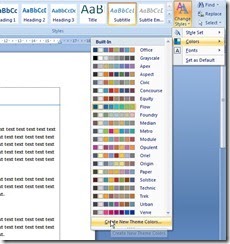
Setelah tema dipilih, Anda dapat menyesuaikan skema warna untuk judul, teks, dan latar belakang. Pilihan warna dapat diakses melalui tombol “Warna” di dalam tab Office Theme.
Selain warna, Anda juga dapat mengubah jenis font yang digunakan untuk heading dan paragraf. Pengaturan font berada pada submenu “Font” yang terletak di sisi kanan panel tema.
Menyimpan dan Menerapkan Tema
Untuk menyimpan tema kustom, klik tombol “Simpan Tema” dan beri nama file yang mudah diingat. File tema akan disimpan dengan ekstensi .dotx di folder tema default.
Setelah tema tersimpan, Anda dapat menerapkannya pada dokumen lain dengan membuka menu “Tema” dan memilih file yang telah dibuat. Langkah ini memastikan konsistensi tampilan di seluruh dokumen.
Tips Tambahan untuk Pengguna Lanjutan
Jika Anda ingin menciptakan tema unik, pertimbangkan untuk menggabungkan elemen warna dari beberapa tema standar. Kombinasi ini dapat menghasilkan tampilan yang lebih personal.
Gunakan fitur “Efek” untuk menambahkan bayangan atau refleksi pada teks penting. Efek visual ini dapat memperkuat penekanan pada bagian tertentu.
Pastikan untuk selalu memeriksa kompatibilitas tema dengan versi Word lainnya, terutama jika dokumen akan dibagikan kepada pengguna dengan versi berbeda.
Kesimpulan
Dengan mengikuti langkah-langkah di atas, Anda dapat dengan mudah mengubah tampilan atau theme Microsoft Word 2007 sesuai kebutuhan. Penyesuaian tema tidak hanya meningkatkan estetika, tetapi juga membantu memperjelas struktur dokumen Anda.