

Disiarkan oleh – Artikel seputar mengubah semua gambar wraptext word bisa anda temukan disini. Mengatur tata letak gambar dalam dokumen Word sering menjadi tantangan, terutama bila banyak gambar yang menggunakan wrap text yang tidak konsisten. Artikel ini memberikan langkah praktis untuk mengubah semua gambar wraptext secara sekaligus sehingga dokumen menjadi lebih rapi.
1. Persiapan Dokumen Word
Pastikan file Word yang akan diedit sudah disimpan dalam format terbaru untuk menghindari kehilangan fitur. Buka dokumen dan aktifkan panel navigasi agar Anda dapat melompat ke bagian tertentu dengan cepat.
Jika dokumen berisi banyak halaman, sebaiknya buat salinan cadangan sebelum melakukan perubahan massal. Ini akan memudahkan pemulihan bila ada kesalahan selama proses.
2. Memahami Wrap Text pada Gambar
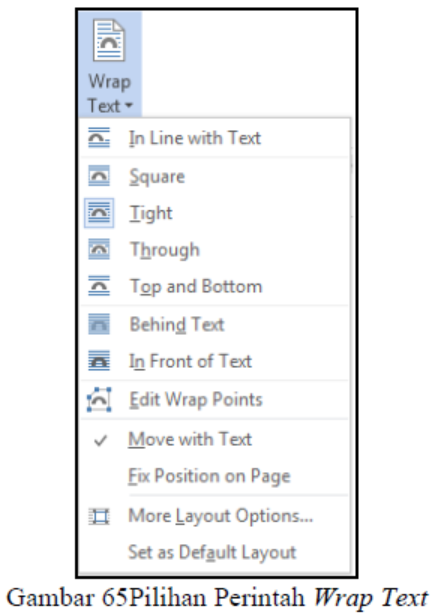
Wrap text menentukan bagaimana teks mengalir di sekitar gambar, seperti di sekeliling atau di atasnya. Pilihan umum meliputi Square, Tight, Through, dan Top and Bottom.
Setiap gambar dapat memiliki pengaturan berbeda, sehingga penting untuk mengetahui standar yang diinginkan sebelum memulai perubahan. Anda dapat melihat contoh visual di tab Layout > Wrap Text.
3. Cara Mengubah Semua Gambar Secara Massal
Word tidak menyediakan tombol satu klik untuk mengubah wrap text semua gambar, namun ada metode makro yang efektif. Membuat makro sederhana memungkinkan Anda mengatur semua gambar menjadi jenis wrap yang seragam.
Berikut langkah-langkah membuat dan menjalankan makro untuk mengubah wrap text:
-
Buka tab View, pilih Macros, lalu klik Record New Macro. Beri nama makro, misalnya “UbahWrapAll” dan pilih tombol shortcut yang mudah diingat.
-
Setelah merekam, pilih satu gambar, ubah wrap text ke pilihan yang diinginkan, misalnya Square. Hentikan perekaman makro.
Microsoft Word – Belajar Menggunakan Clip Art Serta Mengetahui -
Kembali ke Macros, pilih Edit, dan temukan kode VBA yang baru dibuat. Tambahkan loop untuk menelusuri semua InlineShape dan Shape dalam dokumen, mengatur properti .WrapFormat.Type = wdWrapSquare.
-
Simpan perubahan dan jalankan makro melalui shortcut atau menu Macros. Semua gambar akan otomatis menggunakan wrap text yang telah ditentukan.
Jika Anda tidak familiar dengan VBA, alternatifnya adalah mengekspor dokumen ke PDF, lalu mengubah PDF ke Word kembali menggunakan alat konversi. Proses ini terkadang mereset pengaturan wrap text, sehingga Anda dapat mengatur ulang secara manual dengan lebih sedikit gambar.
4. Mengoptimalkan Hasil dengan Alat Tambahan
Setelah wrap text disetel, pertimbangkan mengoptimalkan ukuran gambar agar tidak mempengaruhi layout. Mengubah Jpg Ke PNG dapat membantu mempertahankan kualitas tanpa menambah berat file.
Selain itu, jika dokumen berisi teks dalam bahasa lain, Anda bisa memanfaatkan Cara Mengubah Bahasa Facebook sebagai analogi untuk mengubah pengaturan bahasa di Word. Menggunakan fitur bahasa otomatis mempercepat proses editing multibahasa.
5. Tips Praktis dan Kesalahan Umum
Selalu periksa preview sebelum menyimpan akhir, karena beberapa gambar mungkin berada di header atau footer yang tidak terdeteksi oleh makro. Periksa juga apakah ada gambar yang terhubung ke sumber eksternal yang dapat mempengaruhi wrap text.
Hindari mengubah wrap text secara manual satu per satu pada dokumen besar karena memakan waktu dan rawan human error. Sebaliknya, gunakan makro atau konversi PDF ke Word untuk mempercepat alur kerja.
Kesimpulan
Mengubah semua gambar wraptext di Word dapat dilakukan secara efisien dengan memanfaatkan makro VBA atau teknik konversi PDF ke Word. Dengan persiapan yang tepat, penggunaan LSI seperti Mengubah PDF Ke Word, Mengubah Jpg Ke PNG, dan Cara Mengubah Bahasa Facebook, proses menjadi lebih terstruktur.
Ikuti langkah-langkah di atas, dan Anda akan mendapatkan dokumen yang tampak profesional dengan layout gambar yang konsisten. Selamat mencoba dan semoga produktivitas Anda meningkat.