

Disiarkan oleh – Artikel seputar cara mengubah tampilan bahasa di Microsoft Word 2010 bisa anda temukan disini. Microsoft Word 2010 masih banyak digunakan hingga tahun 2026. Mengubah tampilan bahasa antarmuka dapat meningkatkan produktivitas Anda. Berikut adalah cara mengubah bahasa di word 2010 secara lengkap dan praktis.
1. Menambahkan Bahasa Tampilan di Laptop atau PC
Langkah pertama adalah memastikan sistem operasi Windows mendukung bahasa yang diinginkan. Buka Settings > Time & Language > Language, lalu klik Add a preferred language. Pilih bahasa target seperti Arab, Jepang, atau Inggris.
Setelah terinstal, Anda bisa menjadikannya default. Proses ini merupakan dasar dari cara mengubah bahasa di laptop agar Word bisa mengikuti pengaturan tersebut. Tanpa langkah ini, perubahan di Word mungkin tidak berjalan optimal.
2. Mengunduh dan Menginstal Language Pack Office 2010
Word 2010 memerlukan Language Pack tambahan untuk mengubah bahasa antarmuka. Kunjungi situs resmi Microsoft dan cari Language Pack untuk Office 2010 sesuai bahasa yang Anda butuhkan. Unduh file yang sesuai dengan versi Word Anda (32-bit atau 64-bit).
Jalankan installer dan ikuti petunjuk hingga selesai. Setelah instalasi, restart Word untuk menerapkan perubahan. Pastikan koneksi internet stabil saat mengunduh paket bahasa ini.
3. Mengatur Bahasa Antarmuka di Menu Options Word
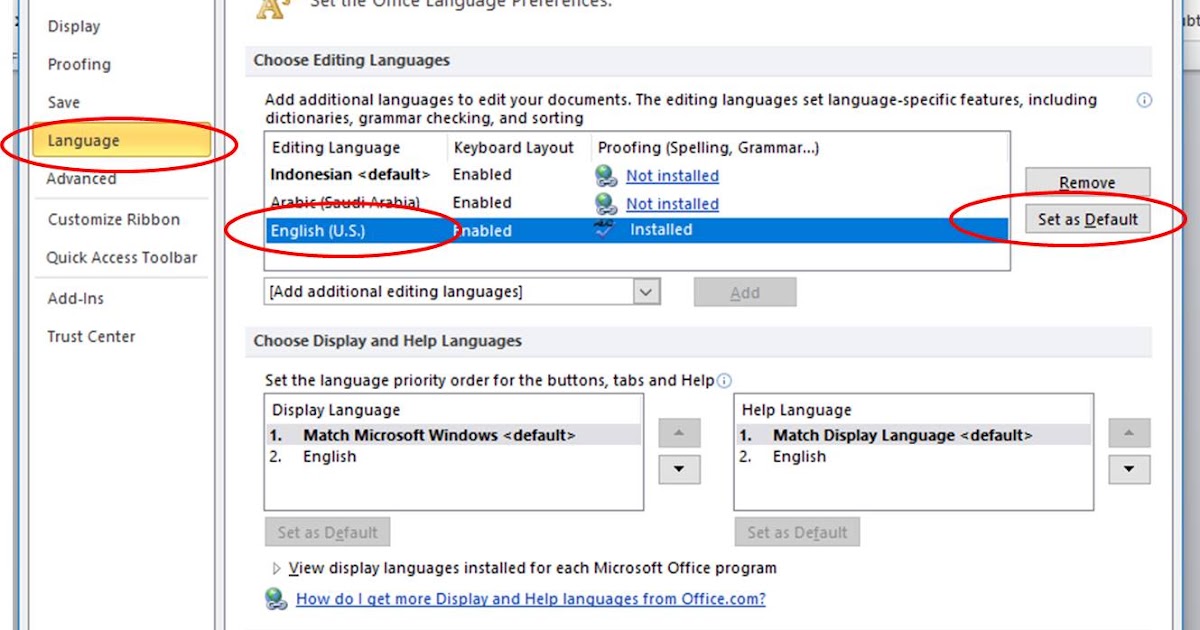
Buka Microsoft Word 2010, lalu klik tab File > Options > Language. Pada bagian Choose Display Language, pilih bahasa yang sudah diinstal dari daftar. Klik Set as Default, lalu OK untuk menyimpan pengaturan.
Untuk cara ubah bahasa di word secara menyeluruh, atur juga Help Language sesuai keinginan. Perubahan akan terlihat setelah Word ditutup dan dibuka kembali. Jika tidak muncul, periksa kembali instalasi Language Pack Anda.
4. Menambahkan Keyboard Language untuk Mengetik dalam Berbagai Bahasa
Jika Anda perlu mengetik dalam bahasa tertentu, tambahkan keyboard language di Windows. Klik ikon bahasa di taskbar, pilih Language preferences, lalu tambahkan bahasa seperti Arab atau Cina. Ini juga memudahkan cara nulis bahasa cina di word atau mengetik huruf Arab.
Setelah ditambahkan, Anda bisa beralih antar keyboard dengan shortcut Windows + Space. Langkah ini tidak mengubah tampilan antarmuka, tetapi sangat penting untuk menulis dokumen multibahasa.
5. Mengaktifkan Right-to-Left Text Direction untuk Bahasa Tertentu
Bagi pengguna bahasa Arab atau Ibrani, aktifkan Right-to-Left text direction di Word. Klik tab Home, lalu pada grup Paragraph, pilih ikon Right-to-Left. Fitur ini memastikan teks mengalir dari kanan ke kiri dengan benar.
Anda juga dapat menampilkan On-Screen Keyboard untuk membantu mengetik huruf asing. Cari “On-Screen Keyboard” di Windows, lalu pin ke taskbar. Dengan kombinasi ini, cara ganti bahasa pada word menjadi lebih praktis dan efisien.
Kesimpulan
Mengubah tampilan bahasa di Microsoft Word 2010 memerlukan beberapa langkah, mulai dari setting sistem hingga instalasi Language Pack. Namun, setelah dilakukan, Anda bisa bekerja dengan antarmuka yang lebih nyaman dan sesuai kebutuhan.
Praktikkan panduan di atas untuk menguasai cara mengubah bahasa di word dengan mudah. Jika ada kendala, periksa kompatibilitas versi Office Anda atau cari forum dukungan Microsoft. Semoga sukses!