

Disiarkan oleh – Artikel seputar cara memprint dokumen word tanpa mengubah font nya bisa anda temukan disini. Saat mencetak dokumen Word, salah satu masalah yang paling menjengkelkan adalah font yang berubah secara tiba-tiba. Perubahan ini sering terjadi karena perbedaan jenis font yang terinstal di komputer Anda dengan printer atau komputer lain. Oleh karena itu, penting untuk mengetahui cara memprint dokumen word tanpa mengubah font nya agar hasil cetakan tetap sesuai dengan desain asli.
Di tahun 2026, teknologi pencetakan semakin canggih, namun masalah font masih bisa muncul terutama jika Anda menggunakan font langka. Artikel ini akan membahas lima metode praktis yang bisa Anda terapkan langsung. Dengan mengikuti langkah-langkah ini, tampilan dokumen Anda akan terjaga sempurna saat dicetak.
Cara 1: Simpan Dokumen sebagai PDF Sebelum Mencetak
Mengonversi dokumen Word ke PDF adalah solusi paling populer dan efektif. Format PDF mengunci tata letak, termasuk jenis font, sehingga tidak akan berubah saat dicetak di mana pun. Anda cukup klik File, lalu pilih Save As dan pilih format PDF.
Kelebihan metode ini adalah tidak memerlukan koneksi internet dan bisa dilakukan di semua versi Microsoft Word. Namun, jika Anda perlu mengedit setelah mencetak, Anda harus mengubah file asli Word terlebih dahulu, lalu ekspor ulang ke PDF. Pastikan Anda juga melakukan Cara Print Hitam Putih Di Word jika ingin menghemat tinta warna, karena fitur ini bisa diatur di pengaturan cetak PDF.
Cara 2: Gunakan Fitur Embed Font di Dokumen Word
Microsoft Word memiliki fitur untuk menyematkan font langsung ke dalam file dokumen. Dengan begitu, font yang Anda gunakan akan terbawa saat file dibuka atau dicetak di perangkat lain. Caranya buka File, lalu Options, pilih Save, dan centang opsi Embed fonts in the file.
Setelah disematkan, ukuran file dokumen akan sedikit membesar, tetapi font tidak akan berubah. Ini sangat berguna jika Anda menggunakan font kustom atau langka. Sebelum mencetak, pastikan Anda telah melakukan Cara Merapikan Tulisan Di Word agar spasi dan alignment rapi, karena font yang disematkan akan tampil persis seperti aslinya.
Cara 3: Simpan Dokumen dalam Format RTF (Rich Text Format)
Format RTF adalah format teks kaya yang didukung oleh hampir semua pengolah kata. Saat Anda menyimpan dokumen Word sebagai RTF, font dan layout dasar akan dipertahankan tanpa bergantung pada versi Word tertentu. Caranya klik File, Save As, lalu pilih Rich Text Format (*.rtf).
Keunggulan RTF adalah file-nya ringan dan mudah dibuka di komputer mana pun. Namun, fitur lanjutan seperti tabel kompleks atau efek teks tertentu mungkin tidak didukung sepenuhnya. Jika dokumen Anda sederhana, Cara Membuat Dokumen Baru Di Microsoft Word Di Versi 2021 atau versi lainnya akan tetap kompatibel dengan format ini.
Cara 4: Gunakan Font Standar yang Universal
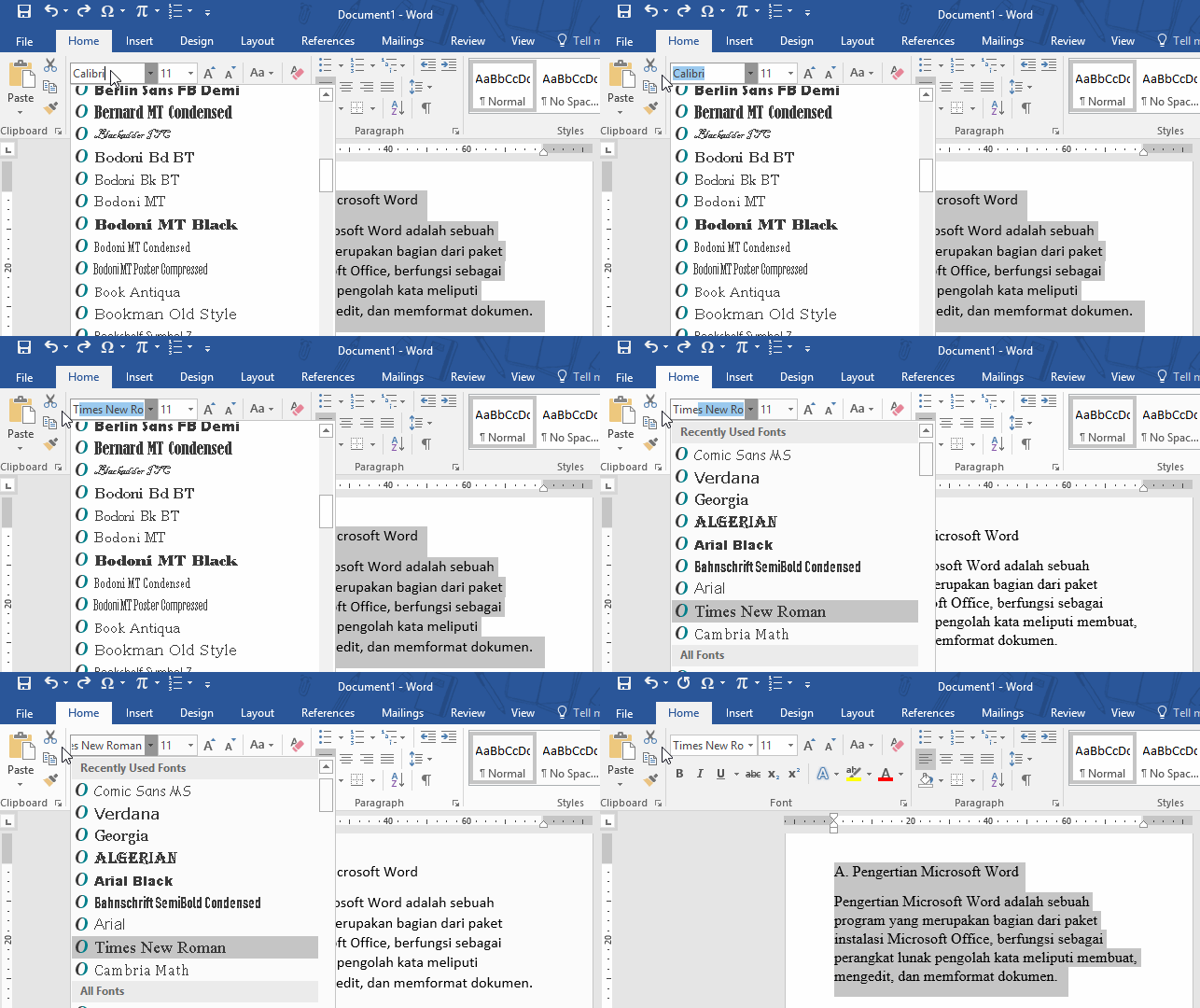
Salah satu penyebab font berubah adalah karena printer atau komputer tujuan tidak memiliki font yang Anda gunakan. Solusi paling mudah adalah mengganti font dokumen Anda dengan font standar seperti Times New Roman, Arial, atau Calibri. Font-font ini sudah terinstal di hampir semua perangkat.
Meskipun terdengar sepele, langkah ini sangat efektif untuk mencegah perubahan font saat mencetak. Jika desain tidak mengharuskan font spesifik, Anda bisa mengubah seluruh teks ke font standar. Jangan lupa untuk menyematkan watermark sebagai identitas dokumen jika diperlukan. Cara Menambahkan Watermark Di Word bisa dilakukan sebelum atau setelah mengganti font.
Cara 5: Cetak Menggunakan Fitur Print as Image (Jika Diperlukan)
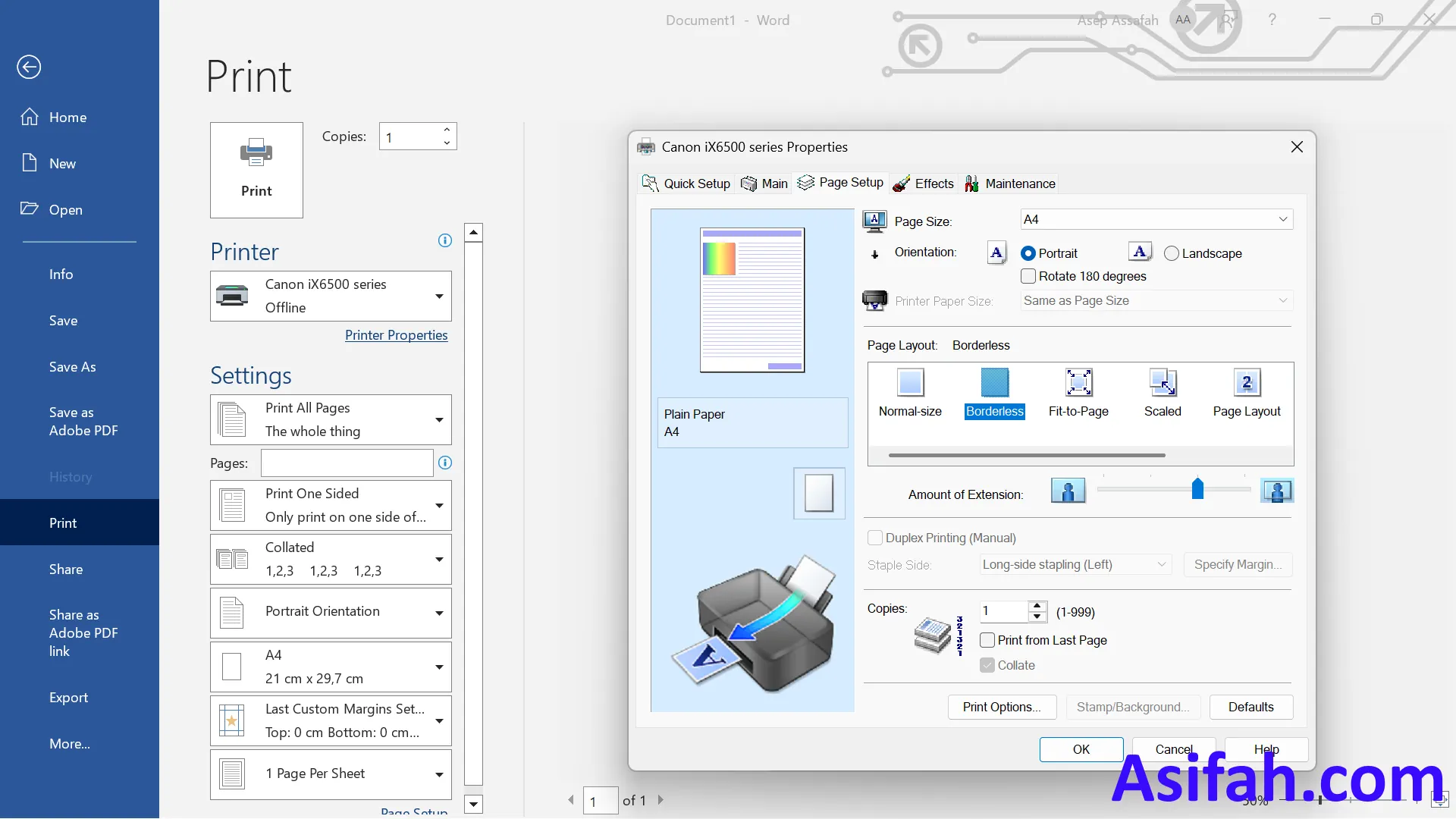
Jika semua cara di atas tidak berhasil, Anda bisa mencetak dokumen dalam mode gambar. Fitur ini biasanya ada di driver printer atau di pengaturan cetak lanjutan. Dengan mencetak sebagai gambar, seluruh halaman diubah menjadi bitmap sehingga font dan posisi elemen tidak berubah.
Kelemahannya, kualitas cetak mungkin sedikit menurun tergantung resolusi printer. Namun, untuk dokumen penting yang harus persis sama, opsi ini bisa menjadi penyelamat. Pastikan Anda sudah mengatur Dokumen Word dengan rapi sebelum memilih opsi ini, karena setelah dicetak sebagai gambar, edit tidak mungkin dilakukan.
Kesimpulan
Masalah font berubah saat mencetak bukanlah hal yang harus membuat Anda frustrasi. Dengan menerapkan salah satu dari lima cara di atas, Anda bisa menjaga tampilan dokumen tetap orisinal. Mulai dari konversi ke PDF hingga penggunaan font standar, setiap metode memiliki kelebihan masing-masing.
Pilihlah cara yang paling sesuai dengan kebutuhan dan perangkat Anda. Dengan persiapan yang tepat, hasil cetakan akan rapi dan profesional tanpa font yang kacau. Semoga panduan ini membantu Anda menyelesaikan urusan cetak-mencetak dokumen Word di tahun 2026.