

Disiarkan oleh – Artikel seputar cara mengubah tampilan microsoft word 2007 bisa anda temukan disini. Tampilan Microsoft Word 2007 memang terkesan kaku dengan dominasi warna terang dan menu yang berjajar di bagian atas. Banyak pengguna ingin mengubah tampilannya agar lebih nyaman, baik untuk bekerja lama maupun sekadar estetika. Artikel ini akan membahas beberapa cara mengubah tampilan Microsoft Word 2007 secara praktis.
Mengubah Tema dan Warna tampilan Word 2007
Langkah pertama yang bisa dilakukan adalah mengubah skema warna antarmuka Office. Klik logo Office di pojok kiri atas, lalu pilih opsi Word Options untuk masuk ke menu pengaturan.
Pada bagian Popular, Anda akan melihat menu Color Scheme yang berisi pilihan warna seperti Blue, Silver, dan Black. Pilih salah satu sesuai selera, lalu klik OK agar perubahan langsung diterapkan.
Cara mengubah warna tema Word ini cukup sederhana dan tidak memengaruhi isi dokumen. Warna antarmuka yang baru hanya mengubah tampilan jendela dan toolbar, bukan teks atau layout halaman.
Mengembalikan Tampilan Word ke Normal
Apabila Anda merasa pengaturan sebelumnya kurang cocok, Anda dapat mengembalikan tampilan Word ke normal dengan memilih kembali skema warna Blue. Opsi ini merupakan pilihan default yang biasa digunakan oleh mayoritas pengguna Word 2007.
Jika perubahan lain seperti pengaturan toolbar atau ribbon pernah dilakukan, Anda juga bisa meresetnya melalui menu Customize. Proses ini membuat tampilan kembali seperti saat pertama kali aplikasi diinstal.
Membuat Tampilan Word Agar Lebih Besar dan Jelas
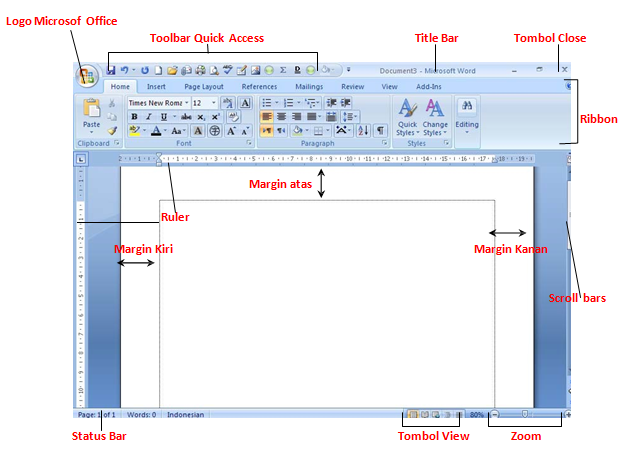
Selain mengubah warna, Anda juga bisa membesarkan tampilan Word di laptop untuk mengurangi ketegangan mata. Gunakan fitur Zoom yang terletak di pojok kanan bawah jendela Word, lalu geser slider ke kanan untuk memperbesar ukuran halaman.
Perbesaran ini hanya memengaruhi tampilan di layar, sedangkan ukuran cetak dokumen tetap normal. Untuk hasil yang lebih maksimal, kombinasikan dengan pengaturan resolusi layar Windows agar teks terlihat lebih tajam.
Cara mengubah tampilan Word menjadi putih juga sering dicari pengguna yang ingin tampilan bersih tanpa banyak elemen berwarna. Anda dapat memilih Color Scheme Silver atau menyesuaikan latar belakang jendela melalui pengaturan Windows.
Menyesuaikan Tampilan Menu dan Toolbar
Word 2007 menggunakan sistem ribbon yang menampilkan menu berderet di bagian atas. Jika Anda ingin membuat tampilan Word berderet lebih rapi, aktifkan opsi Minimize the Ribbon dengan menekan Ctrl+F1 atau klik kanan pada ribbon lalu pilih Minimize.
Ribbon yang diminimalkan hanya menampilkan nama tab seperti Home, Insert, dan Page Layout. Anda dapat mengembalikannya dengan mengklik salah satu tab atau menekan Ctrl+F1 lagi.
Bagi pengguna yang baru beralih dari versi Word lama, penyesuaian toolbar mungkin terasa membingungkan. Namun, menu Quick Access Toolbar di bagian atas dapat ditambahkan dengan ikon-ikon favorit melalui klik kanan pada perintah yang diinginkan.
Mengubah Bahasa dan Zona Tampilan
Cara mengubah bahasa di Word 2007 berkaitan dengan bahasa antarmuka dan bahasa pengecekan ejaan. Anda dapat mengunduh Language Pack dari situs resmi Microsoft untuk menambahkan bahasa Indonesia atau bahasa lainnya.
Setelah paket bahasa terpasang, pilih bahasa yang diinginkan melalui opsi Microsoft Office Language Settings. Perubahan ini membuat seluruh menu, dialog, dan fitur pengecekan tata bahasa tampil dalam bahasa yang Anda pilih.
Selain itu, tampilan latar belakang pada CAPTCHA atau formulir online seringkali diatur terpisah dari aplikasi Word. Untuk dokumen Word, Anda bisa memberikan warna halaman melalui menu Page Layout, lalu pilih Page Color sesuai kebutuhan.
Kesimpulan
Mengubah tampilan Microsoft Word 2007 dapat dilakukan melalui beberapa cara, mulai dari mengganti skema warna, memperbesar zoom, hingga menyesuaikan ribbon dan bahasa. Semua langkah tersebut bersifat mudah dan tidak mengubah isi dokumen Anda.
Terapkan cara-cara di atas sesuai kebutuhan agar pengalaman mengetik Anda menjadi lebih nyaman. Jangan ragu untuk mengeksplorasi pengaturan lain yang tersedia di Word 2007.